
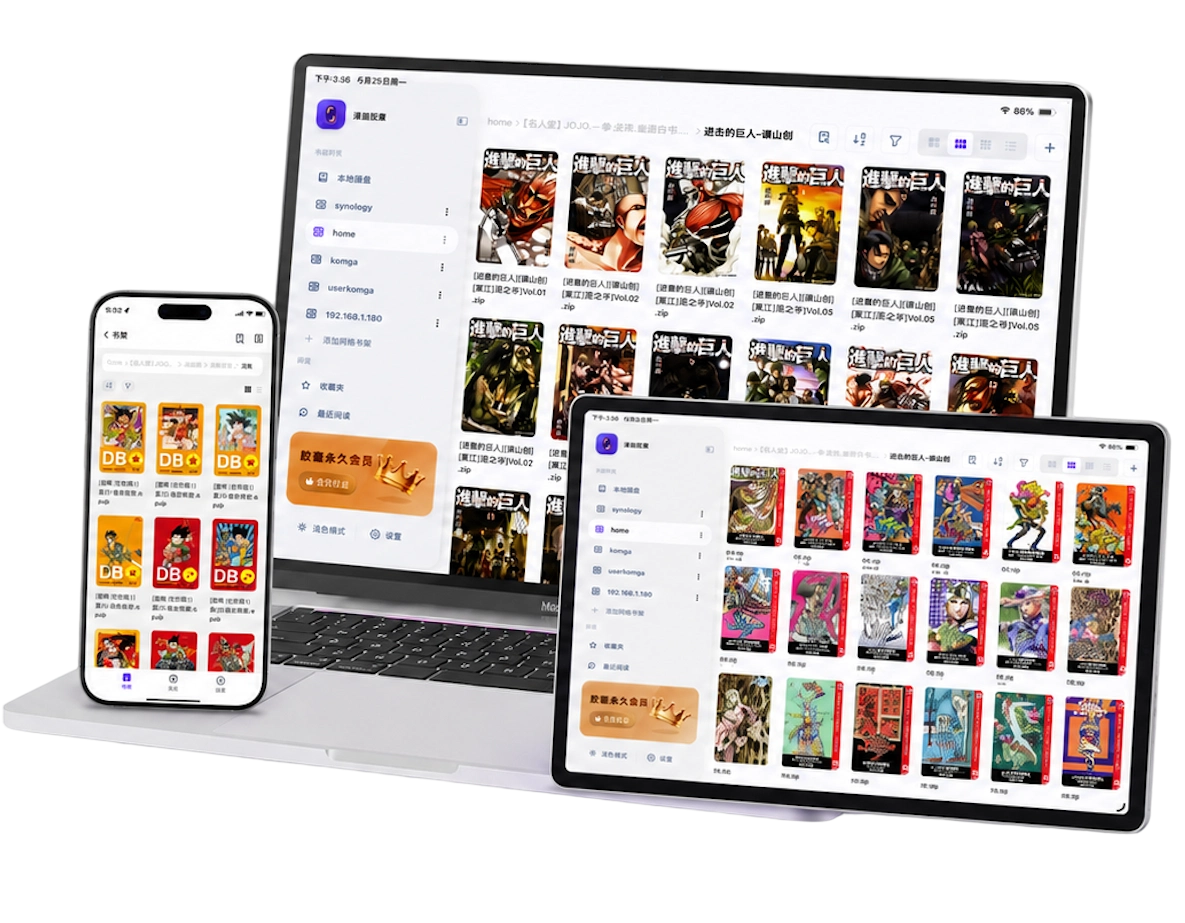
先选漫画放在哪里
少量漫画,或经常离线看:先导入本地。 可以从 iCloud 、Wi-Fi 传书或 USB 导入。文件存在设备里,出门没网也能读。第一次使用可按本地漫画导入教程操作;更完整的选型参考本地漫画阅读器指南。
几百 GB 漫画已经存到 NAS:优先挂载磁盘到书架。 让阅读器通过 SMB 或 WebDAV 浏览共享目录,按需加载当前漫画;需要离线阅读时再下载到设备。NAS 的账号、共享文件夹和访问权限需要先配置好。不同品牌的设置步骤见iPad 连接 NAS 看漫画教程。
漫画存在网盘:按所用服务选择接入方式。 如果你已经在用百度网盘、阿里云盘或 123 云盘,可以先看对应的iPad 百度网盘漫画教程、阿里云盘漫画教程和123 云盘漫画教程。联网阅读的实际速度取决于网络、网盘服务和文件大小。
确认文件格式,再选阅读器
漫画文件常见于 CBZ、CBR、ZIP、RAR、PDF、EPUB 和图片文件夹。CBZ 本质上是装有图片的 ZIP 压缩包;CBR 通常基于 RAR。iPad 自带「图书」或「文件」能处理部分文件,但如果你要管理一整个漫画书架,最好先核对阅读器能否打开手里的格式、是否需要解压,以及能否保留阅读进度。
漫画胶囊支持上述常见格式;遇到特殊压缩方式、加密文件或损坏档案时,仍要看具体文件。想了解 CBZ、CBR 的区别和导入流程,可以看CBZ / CBR 在 iPhone、iPad 上怎么打开。按内容形态还可以直接进对应指南:本地漫画阅读器、NAS 漫画阅读器、CBZ / CBR 漫画阅读器、条漫 · 韩漫阅读器。
iPad 大屏幕更好的体验:双页、方向与条漫
横屏读日漫时,双页显示更接近纸本;跨页画面则要检查阅读器的拆分与合并选项。竖屏看韩漫、国漫条漫时,连续滚动和画面衔接通常更重要。扫描版 PDF 若留白太宽,裁切白边会比反复手动放大更省事。
漫画胶囊提供翻页、滚动、双页等模式。设置好适合自己的阅读方向与模式后,可进一步参考双页拆分与跨页合并、条漫接缝处理和PDF 白边处理。
用漫画胶囊开始阅读
- 在 iPad 安装漫画胶囊,打开书架并点「添加磁盘」。
- 文件已经在 iPad 或 iCloud:选导入文件或文件夹;在电脑上:选 Wi-Fi 传书。
- 文件在 NAS:添加 SMB 或 WebDAV 磁盘;文件在网盘:选择对应的网盘入口。
- 打开一本漫画,按作品选择翻页、双页或滚动。经常离线读的书可先下载到本地。
如果你正在比较其他阅读器,请先看iOS 漫画阅读器推荐与对比。这篇是选型内容,本页则持续回答“iPad 上怎样读自己的漫画”。
常见问题
iPad 可以直接看 NAS 里的漫画吗?
可以。先在 NAS 开启 SMB 或 WebDAV 并设置共享权限,再用支持这些协议的阅读器连接。局域网以外的访问还需要安全的远程连接方案;不要把未受保护的共享服务直接暴露在公网。
漫画一定要全部下载到 iPad 吗?
不一定。网络书架可以按需读取;搭飞机、通勤或网络不稳时,把常看的书下载到本地更可靠。
本页适合找在线漫画的用户吗?
本页介绍的是阅读你自己已有的漫画文件。漫画胶囊不提供在线漫画内容;请使用你有权阅读的文件和服务。