
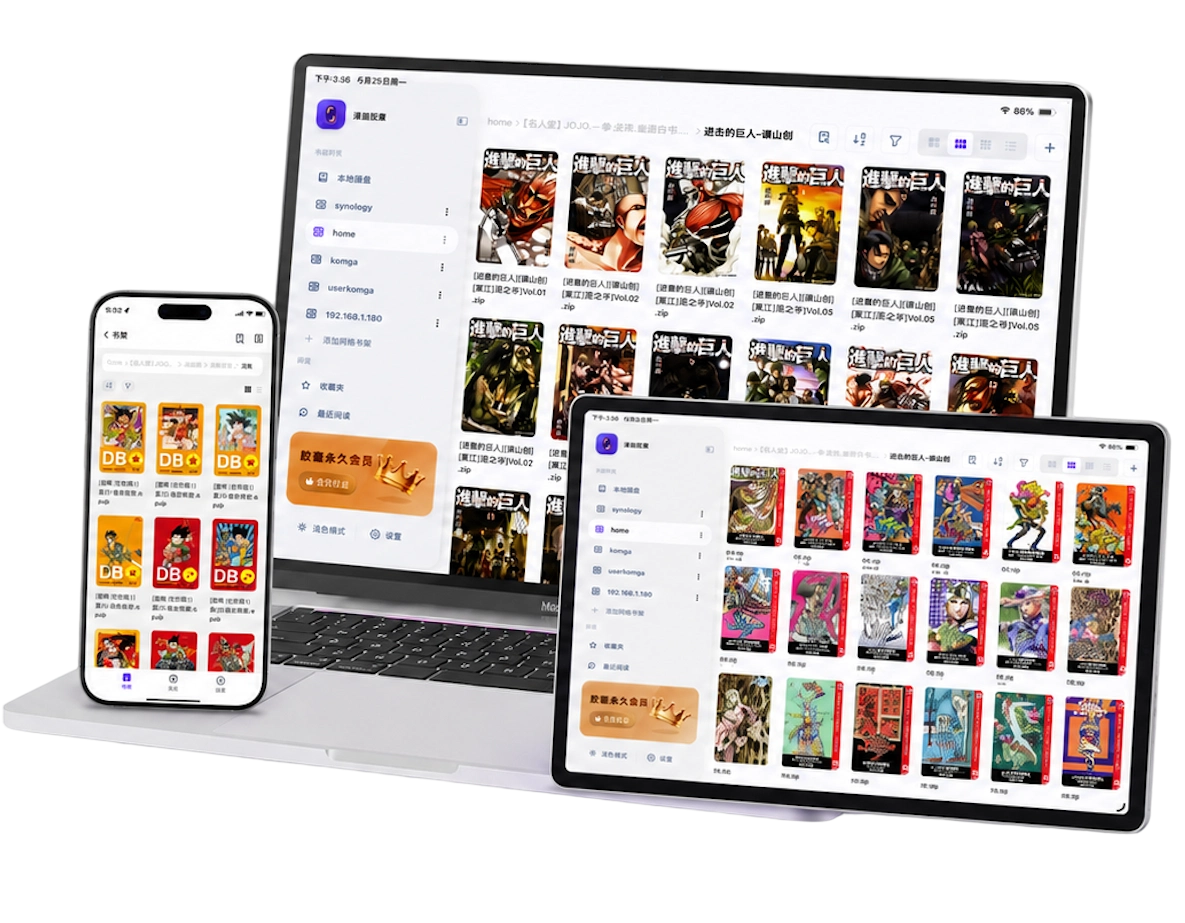
만화를 어디에 보관할지 정하기
책이 많지 않거나 오프라인에서 자주 읽는다면 기기로 가져오세요. iPad의 파일 앱이나 iCloud Drive에서 파일을 선택하고, 컴퓨터에서는 Wi-Fi 전송 또는 USB로 옮길 수 있습니다. 기기에 저장한 책은 인터넷이 없어도 열 수 있습니다. 자세한 절차는 로컬 만화 가져오기 안내를 참고하세요.
NAS에 큰 서재가 있다면 공유 폴더에 연결하세요. SMB 또는 WebDAV로 폴더를 탐색하고 읽는 동안 필요한 데이터를 불러올 수 있습니다. 외출할 때 볼 책만 기기에 내려받는 방법도 있습니다. 먼저 NAS 계정과 공유 권한을 확인하세요. iPad와 NAS 연결 안내에서 설정 순서를 볼 수 있습니다.
클라우드 저장소를 쓴다면 서비스에 맞는 경로를 선택하세요. iCloud Drive의 파일은 파일 앱에서 가져올 수 있습니다. 지원하는 클라우드 서비스는 앱에서 연결할 수 있으며, 스트리밍 속도는 네트워크 상태와 파일 크기에 따라 달라집니다.
파일 형식부터 확인하기
소장 만화는 CBZ, CBR, ZIP, RAR, PDF, EPUB 또는 이미지 폴더 형태인 경우가 많습니다. CBZ는 이미지가 담긴 ZIP 압축 파일이고 CBR은 대체로 RAR 기반입니다. iPad 기본 앱으로 일부 파일을 열 수 있지만, 책이 많아지면 서재 관리, 읽던 위치 저장, 만화에 맞는 화면 설정이 중요해집니다.
만화캡슐은 이러한 일반적인 형식을 지원합니다. 특수 압축 방식이나 암호가 걸린 파일, 손상된 파일은 별도 확인이 필요할 수 있습니다. 형식별 차이와 가져오는 법은 iPhone·iPad에서 CBZ와 CBR 열기를 참고하세요. 보관 위치에 따라 로컬 만화 리더 가이드, NAS 만화 리더 가이드, CBZ / CBR 만화 리더 가이드, 웹툰 리더 가이드 중 원하는 페이지부터 읽어 보셔도 좋습니다.
iPad 화면에 맞는 읽기 모드 고르기
종이 만화책처럼 읽고 싶다면 가로 화면의 두 페이지 보기가 자연스럽습니다. 원본 파일 상태에 따라 펼침면 분할이나 페이지 합치기를 조정해야 할 수 있습니다. 세로로 긴 웹툰은 연속 스크롤과 이미지 사이의 자연스러운 연결이 더 중요합니다. PDF 가장자리의 여백이 넓다면 화면을 확대하기보다 여백을 조정하는 편이 편리합니다.
만화캡슐에서는 페이지 넘김, 스크롤, 두 페이지 보기를 선택할 수 있습니다. 세부 설정은 펼침면 분할과 합치기, 웹툰 이미지 사이의 틈, PDF 흰 여백 줄이기 안내를 확인하세요.
만화캡슐로 읽기 시작하기
- iPad에 만화캡슐을 설치하고 서재에서 ‘+’를 누릅니다.
- iPad나 iCloud Drive에 있는 책은 파일 또는 폴더를 가져옵니다. 컴퓨터에 있다면 Wi-Fi 전송을 선택합니다.
- NAS에 있다면 SMB 또는 WebDAV 드라이브를 추가합니다. 클라우드 저장소는 해당 서비스를 선택합니다.
- 책을 열고 페이지 넘김, 두 페이지 보기, 스크롤을 시험해 보세요. 오프라인에서 볼 책은 미리 내려받습니다.
어떤 앱을 사용할지 비교 중이라면 iOS 만화 리더 비교 글을 먼저 읽어보세요. 그 글은 앱 선택을, 이 페이지는 소장한 만화를 iPad에서 읽는 방법을 다룹니다.
자주 묻는 질문
iPad에서 NAS의 만화를 바로 읽을 수 있나요?
가능합니다. NAS에서 SMB 또는 WebDAV를 켜고 공유 폴더 권한을 설정한 뒤 해당 방식을 지원하는 리더로 연결하세요. 집 밖에서 접속하려면 안전한 원격 연결을 사용하고, 보호되지 않은 공유 폴더를 인터넷에 직접 공개하지 마세요.
모든 책을 iPad에 내려받아야 하나요?
아니요. 네트워크 서재에서 필요한 책을 그때그때 읽을 수 있습니다. 비행기나 통신이 불안정한 곳에서는 읽을 책을 미리 저장해 두면 좋습니다.
만화캡슐이 만화 작품을 제공하나요?
아니요. 만화캡슐은 이미 접근 권한이 있는 파일과 저장소의 만화를 읽는 앱입니다.