iPad 连接 NAS 看漫画:SMB、WebDAV 配置与故障排查

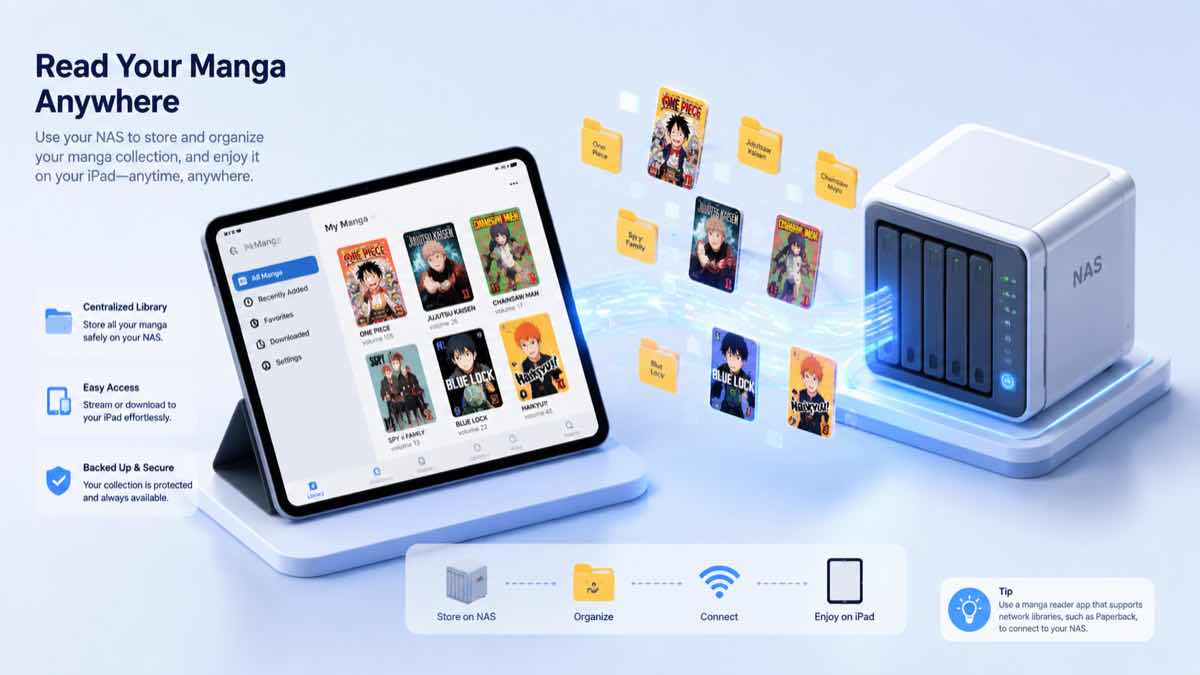
**iPad 读 NAS 漫画,先在 NAS 开启 SMB 或 WebDAV,再在漫画胶囊添加网络书架。**连接后可以浏览漫画目录;能否边读边加载,取决于文件格式与服务器。ZIP/CBZ 等适用文件可按需读取,RAR/CBR 需要下载到本机处理。
这篇教程由漫画胶囊开发团队维护,2026 年 10 月 13 日更新。以通用协议与实际应用表单为主,群晖提供可核验的配置示例;其他 NAS 的菜单和端口请按自己的系统版本确认。
网络挂载与流式阅读属于 Pro 功能,订阅或一次性购买的选项和地区价格以应用会员界面为准。
先选连接方式
| 当前情况 | 建议路径 | 准备什么 |
|---|---|---|
| iPad 与 NAS 都在家 | 先用 SMB | NAS 局域网 IP、账号密码、可读共享文件夹 |
| NAS 已开启 WebDAV | 用 WebDAV | 协议、地址、端口、账号密码;HTTPS 还要检查证书 |
| 已部署 Komga | 考虑 OPDS(Komga) | 可访问的服务器地址与账号;先确认浏览器能打开书库 |
| 在外面远程访问 | 先建立 VPN 等私有网络连接 | 远程可达的 NAS 地址与正确的访问规则 |
| 乘机或没有网络 | 提前下载到本地书架 | 文件及解压所需空间,断网验证 |
SMB/WebDAV 浏览的是文件和目录。Komga 额外负责漫画书库与元数据,不是连接 NAS 的必需步骤。
第一步:准备一个小书库验证
在 NAS 建立或选用共享文件夹,例如 Manga,放入一份你有权使用的小 CBZ,再放一份 CBR 用于检查下载流程。给专用账号开放该目录所需权限,阅读场景尽量只授予读取权限;不要直接使用管理员账号。
在电脑上用同一账号访问目录,确认能列出并读取这两份文件。记录 NAS 的局域网地址,例如 192.168.1.100。地址可以在路由器设备列表或 NAS 网络设置查看;建议在路由器保留该设备地址,减少重启后连接失效。
配置阶段让 iPad 与 NAS 位于可互相访问的网络。访客 Wi-Fi 或无线隔离即使能上网,也可能无法访问 NAS。
第二步:NAS 开启服务
SMB:适合先打通家庭局域网
以群晖 DSM 为例,在控制面板 → 文件服务 → SMB检查 SMB 服务,再检查共享文件夹权限。菜单可参考群晖文件服务文档。不要假设所有新装 NAS 已经默认开放服务。
极空间、飞牛、绿联、威联通等设备,也应在各自管理界面检查 SMB/文件共享服务、共享目录和用户权限。品牌相同但系统版本不同,菜单可能不同;本教程不指定未经确认的默认端口或菜单路径。
WebDAV:确认端口和 HTTPS
群晖需要安装并运行 WebDAV Server。按群晖 WebDAV 官方说明检查服务设置,默认 HTTP 为 5005、HTTPS 为 5006,也可自定义。优先使用正确配置的 HTTPS;示例地址可以是 https://nas.example.com:5006,其中域名须替换成你的地址。
其他 NAS 可能通过文件服务、独立应用或容器提供 WebDAV。管理后台地址、厂商远程登录地址和 WebDAV 服务地址不是同一件事;请从实际 WebDAV 配置获取地址与端口。
第三步:漫画胶囊添加网络书架
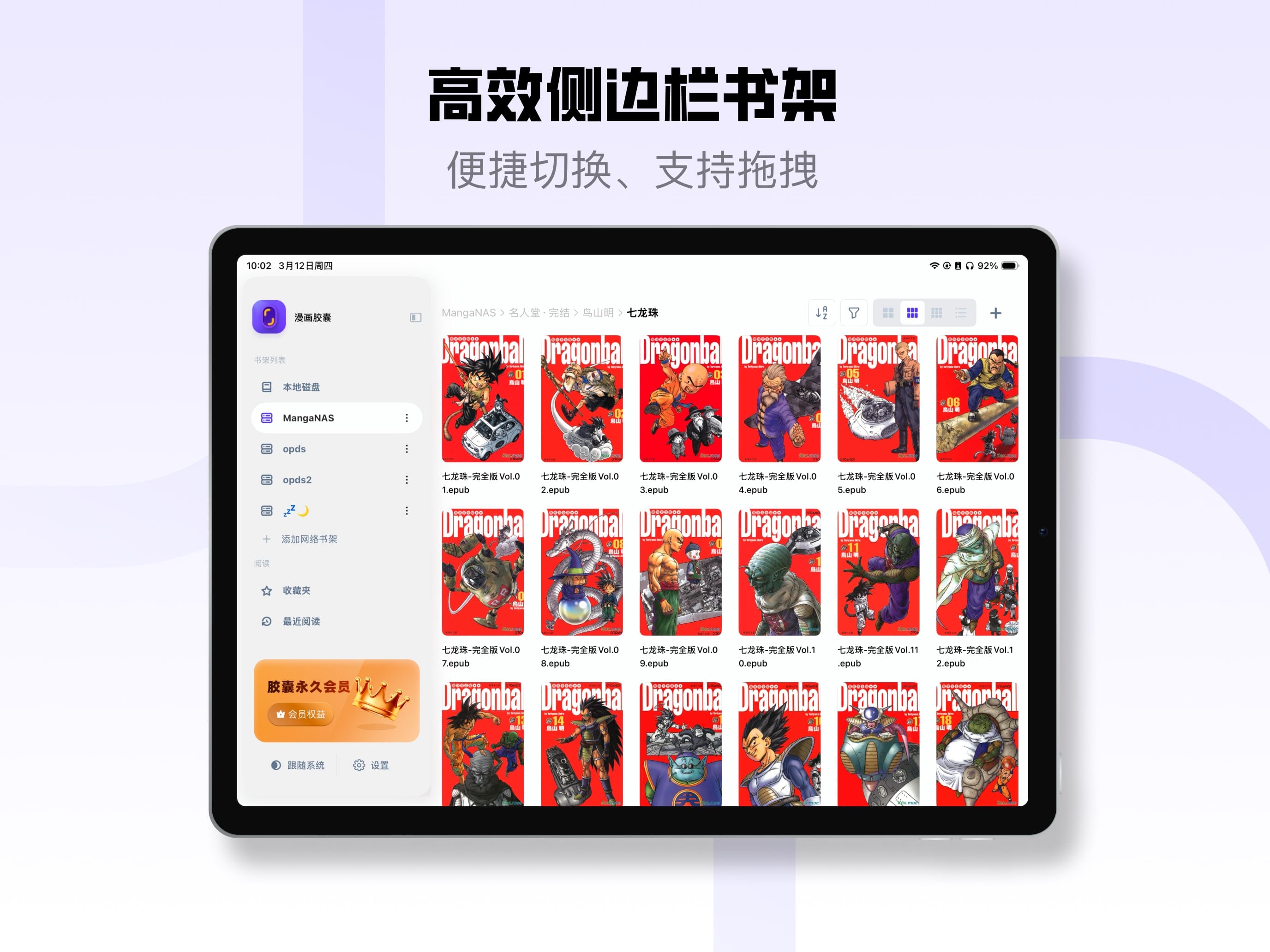
现有产品截图中的侧边栏有「添加网络书架」入口,实际布局以安装版本为准。
SMB 配置
- 打开书架侧边栏,选择**「添加网络书架」→「SMB」**。
- 「标题」填方便自己识别的名称,例如「家里的漫画」。
- 「服务器」填 NAS 主机名或 IP,例如
192.168.1.100,使用 NAS 专用账号填写用户名、密码;只有服务使用自定义端口时才填写对应端口。 - 点**「连接」。成功后进入目录选择页面,选择共享文件夹及漫画目录,再点「保存」**。
- 从新网络书架打开测试 CBZ,确认页序、阅读及重新进入都正常。
共享目录是在连接后的目录选择页面选择,初始 SMB 表单不需要你猜测一条「共享文件夹名」输入框。
WebDAV 配置
- 选择**「添加网络书架」→「WebDAV」**,填写标题。
- 根据服务协议设置**「是否HTTPS」**。
- 在「服务器url」填服务地址;表单另有「端口」字段,按 NAS 配置填写。不要把
http服务配成 HTTPS,也不要把管理界面的端口当成 WebDAV 端口。 - 填 NAS 专用用户名、密码,点**「连接」**。
- 进入目录后选择漫画目录,点**「保存」**,再打开同一测试文件。
HTTPS 连接失败时,检查证书是否有效、证书域名是否与地址一致。不要把忽略证书错误作为长期解决办法。
第四步:分别验证远程阅读与离线下载
**网络阅读:**从 NAS 书架打开小 CBZ,确认翻页;再检查自己的较大文件。首次解析、网络延迟和文件结构都会影响等待时间,不能把流式功能理解成所有漫画保证秒开。
**CBR:**需要先下载并解压到本机。iCloud 挂载的文件需要先下载;PDF 等文件能否按需读取取决于文件结构和读取条件。如果出现下载等待,先确认格式,再排查网络。
**离线阅读:在挂载目录长按封面选择书籍,使用下方「下载」**保存到本地书架。完成后关掉 Wi-Fi 或打开飞行模式,从本地书架再打开一次。缓存过几页不代表整本已经可离线读取;下载和解压都需要空间。
第五步:在外面读 NAS
先确保家中访问正常,再配置远程路径。优先考虑 NAS 支持的 VPN 或私有网络方案;不要把 SMB 445 端口直接开放到公网。
例如,按 Tailscale 的群晖官方集成文档在 NAS 安装并登录 Tailscale,再在 iPad 安装客户端、加入同一网络。检查 NAS 在管理界面在线及访问规则允许连接后,在漫画胶囊使用它的 Tailscale 地址访问原 SMB/WebDAV 服务。其他系统按对应安装说明处理,实际速度可能受家庭上行、移动网络和中继影响。
**QuickConnect 不能直接当作 WebDAV 地址。**群晖的WebDAV 故障排查说明明确说明该限制。能通过厂商 App 远程登录 NAS,不代表第三方阅读器的 SMB/WebDAV 已经可达。
连接失败时,用这张表定位
| 问题 | 排查顺序 |
|---|---|
| 服务器连不上 | NAS 是否在线 → 地址是否变了 → iPad 网络是否隔离 → 服务和防火墙是否允许连接 |
| 提示认证失败 | 是否用 NAS 用户名而非厂商云账号 → 密码 → 该用户的服务和目录权限 |
| 能连接但目录空 | 是否选对共享目录 → 专用账号是否能列出文件 → 文件扩展名是否支持 |
| 能列目录但打不开 | 把同一文件下载到本地验证 → 检查文件完整性 → 文件格式及流式边界 |
| HTTPS 错误 | 协议与端口 → 证书有效期 → 域名匹配与设备信任 |
| 家里正常、外面失败 | VPN 客户端是否连接 → NAS 在线与访问规则 → 远程地址 → 家庭上行与移动网络 |
SMB 还可以用 iPad「文件」App 作独立检查:在「浏览」的更多菜单选**「连接服务器」**,输入地址、选择注册用户并登录。完整路径见 Apple 的文件服务器说明。如果系统也连接失败,先排查网络和 NAS;如果系统能访问而阅读器不能,把两条路径及报错记录下来。
Komga、目录与权限有什么关系?
如果想按系列、封面与元数据管理大书库,可以再部署 Komga;其官方 OPDS 指南说明了客户端访问方式。漫画胶囊提供 OPDS(Komga) 入口,具体配置见 Komga iOS 客户端教程。不要把 SMB 目录读取等同于完整使用其他服务的元数据功能。
遇到无法定位的问题,可以在漫画胶囊**「我的 → 联系我们」**反馈,提供设备与系统版本、应用版本、NAS 系统版本、协议、格式和报错截图。不要发送账号密码、授权令牌或私人服务器的完整访问信息。
在 App Store 查看漫画胶囊。继续查看 NAS 漫画阅读器指南、CBZ/CBR 打开与排查、iPad 漫画阅读器指南。