
まず保存場所を決める
少数の作品やオフライン読書には、本体への取り込みが手軽です。 iPadの「ファイル」アプリやiCloud Driveから読み込むほか、パソコンからWi-Fi転送またはUSBで追加できます。端末に保存した本は、通信できない場所でも読めます。操作手順はローカル漫画の取り込みガイドを参照してください。
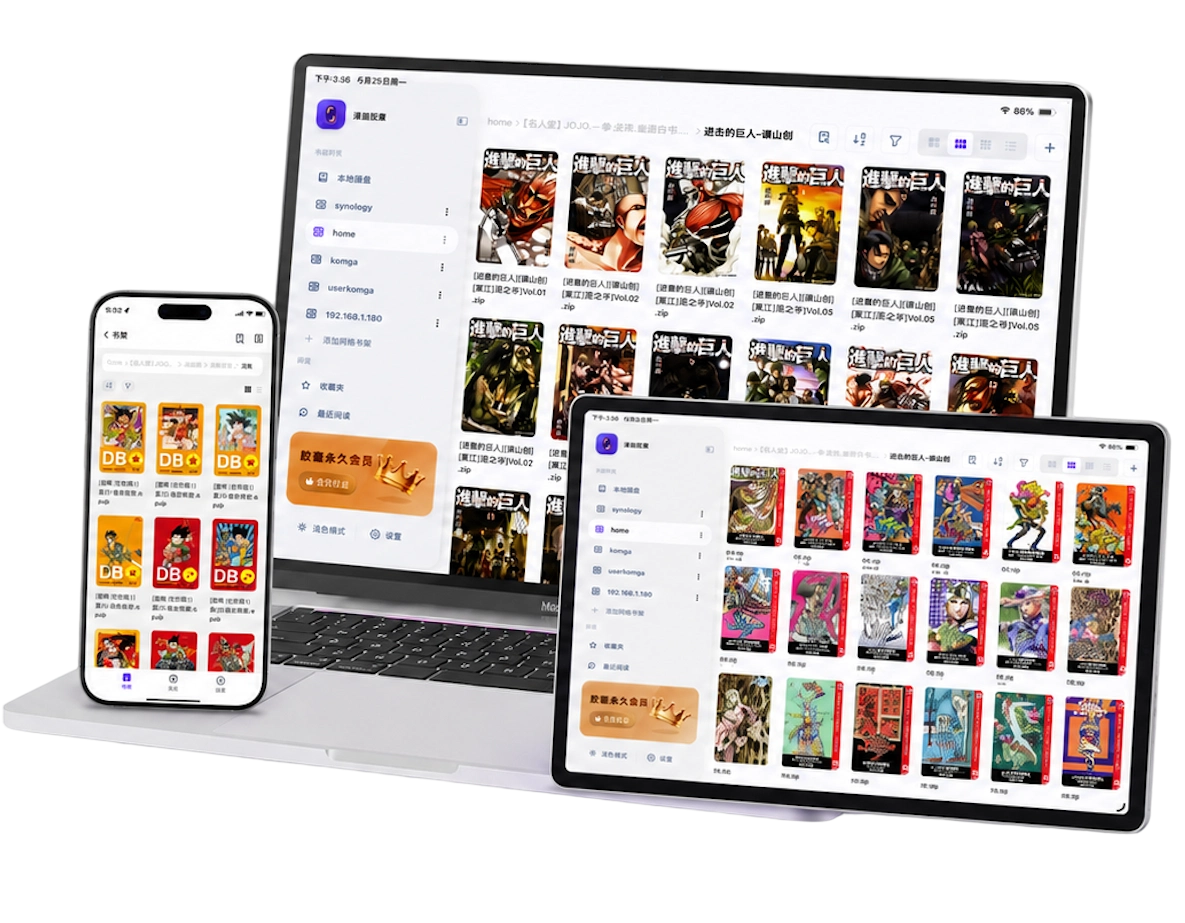
大量の漫画をNASで管理しているなら、共有フォルダに接続します。 SMBまたはWebDAVで本棚からフォルダを開き、読む本を必要に応じて読み込めます。外出先で読む本だけ端末にダウンロードする方法もあります。接続前にNAS側のアカウントと共有権限を確認してください。ブランド別の設定はiPadとNASの接続ガイドにまとめています。
クラウドストレージの漫画は、サービスに合った方法を選びます。 iCloud Drive内のファイルは「ファイル」アプリから取り込めます。対応するクラウドサービスはアプリ内から接続できますが、ストリーミング時の速度は回線やファイルサイズによって変わります。
ファイル形式を確認する
漫画ファイルには CBZ、CBR、ZIP、RAR、PDF、EPUB、画像フォルダ などがあります。CBZは画像をまとめたZIP形式、CBRは通常RAR形式のアーカイブです。iPad標準のアプリでも一部は開けますが、冊数が増えるほど、本棚管理・読書位置の保存・漫画向けの表示設定が役立ちます。
マンガカプセルはこれらの一般的な形式に対応しています。ただし、特殊な圧縮方法、暗号化、破損したファイルは個別の確認が必要です。形式の違いと開き方はCBZ・CBRをiPhoneとiPadで読む方法をご覧ください。保管場所に合わせて、ローカル漫画リーダーガイドやNAS漫画リーダーガイド、CBZ / CBR漫画リーダーガイド、縦読み漫画リーダーガイドから読み始めることもできます。
iPadの画面に合う読み方を選ぶ
単行本に近い感覚で読むなら、横向きの見開き表示が便利です。スキャンの状態によっては見開き画像の分割や、別々のページの結合を調整します。縦長のウェブトゥーンは連続スクロールと画像のつなぎ目が重要です。PDFの余白が広い場合は、余白の調整で絵を大きく表示できます。
マンガカプセルにはページ送り、スクロール、見開き表示があります。細かな調整は見開きの分割・結合、縦読み漫画のつなぎ目、PDFの白い余白のガイドをご利用ください。
マンガカプセルで読み始める
- iPadにマンガカプセルをインストールし、本棚の「+」をタップします。
- iPadやiCloud Drive内の本はファイルまたはフォルダを取り込みます。パソコン内の本はWi-Fi転送を選びます。
- NASはSMBまたはWebDAVで追加します。クラウドストレージは対応するサービスを選びます。
- 本を開き、ページ送り・見開き・スクロールを切り替えます。オフラインで読む予定の本は事前に保存します。
アプリを比較検討している場合は、iOS漫画リーダーの比較記事も参考にしてください。この記事はアプリ選び、本ページは手持ちの漫画をiPadで読む方法を扱います。
よくある質問
iPadからNAS内の漫画を直接読めますか?
はい。NASでSMBまたはWebDAVを有効にし、共有フォルダの権限を設定してから接続します。外出先から使う場合は安全なリモート接続を用意し、保護のない共有をインターネットに公開しないでください。
すべての本をiPadにダウンロードする必要がありますか?
ありません。ネットワーク上の本棚から必要な本を読み込めます。飛行機内など通信が不安定な場所では、読む予定の本を先に保存すると安心です。
マンガカプセルで作品を探したり購入したりできますか?
マンガカプセルは作品配信サービスではありません。ご自身が利用できる漫画ファイルやストレージを読むためのアプリです。