iOS 漫画阅读器怎么选:漫画胶囊、可达、Panels 等 5 款对比

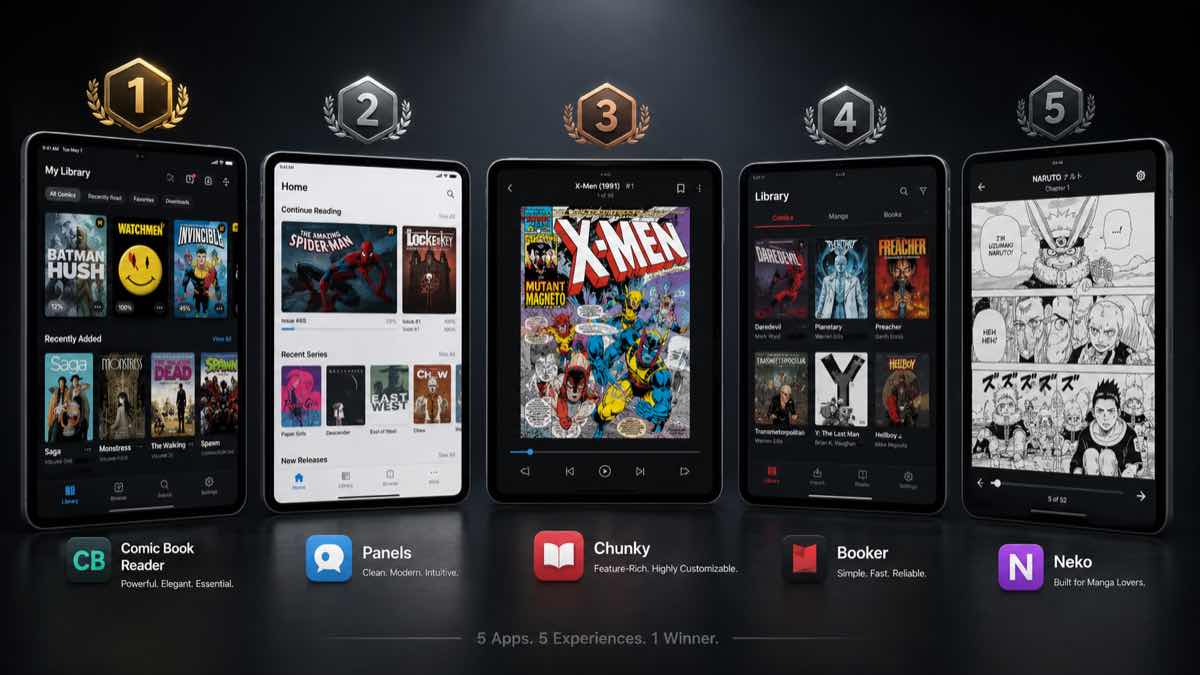
找 iPhone 或 iPad 漫画阅读器,先确定两件事:漫画文件是什么格式,文件放在哪里。只看本地 CBZ,与从 NAS 读取数百本漫画,选择标准会很不一样。
这篇指南由漫画胶囊开发团队撰写,我们与文中产品存在直接利益关系。2026 年 10 月 13 日更新时,竞品能力按官方网页、开发者更新日志和 App Store 产品说明核对;漫画胶囊按当前产品功能核对。本文没有同设备、同文件的跨应用计时测试,因此不提供速度排行榜、虚构实测成绩或统一总分。商店价格、免费额度和兼容系统,请以你所在地区的下载页及购买界面为准。
先按使用场景缩小范围
| 你的主要需求 | 值得进一步检查的产品 | 试用时关注什么 |
|---|---|---|
| iPad 上阅读本地 CBZ/CBR、PDF | 漫画胶囊、Panels、ComicGlass、iComics | 你自己的文件能否打开、页序、横屏双页、进度保存 |
| 直接浏览 NAS 文件夹 | 漫画胶囊、可达、ComicGlass | 协议、远程加载的格式限制、离线保存方式 |
| 已部署 Komga,希望按书库浏览 | 漫画胶囊、Panels | OPDS 地址、服务端兼容性、账号权限与进度行为 |
| 中文界面及国内网盘 | 漫画胶囊、可达 | 你所用网盘是否支持、授权是否成功、额外服务限制 |
| 低清扫描漫画的画质处理 | 漫画胶囊,以及提供相关滤镜的其他阅读器 | 同一页开启前后是否更清楚、有无伪影与处理等待 |
这个表是候选清单。一个产品列在某行,表示有相关公开能力;没有列出,不等于它一定不支持。
漫画胶囊:本地文件和网络书架放在一起
漫画胶囊支持 ZIP、CBZ、RAR、CBR、PDF、EPUB、MOBI、AZW3 等文件,提供 SMB、WebDAV、OPDS(Komga) 网络书架,以及 iCloud Drive、Dropbox 和部分国内网盘入口。Google Drive 文件可先通过系统「文件」App 获取,再导入;不要把这条路径理解为应用内直接挂载 Google Drive。
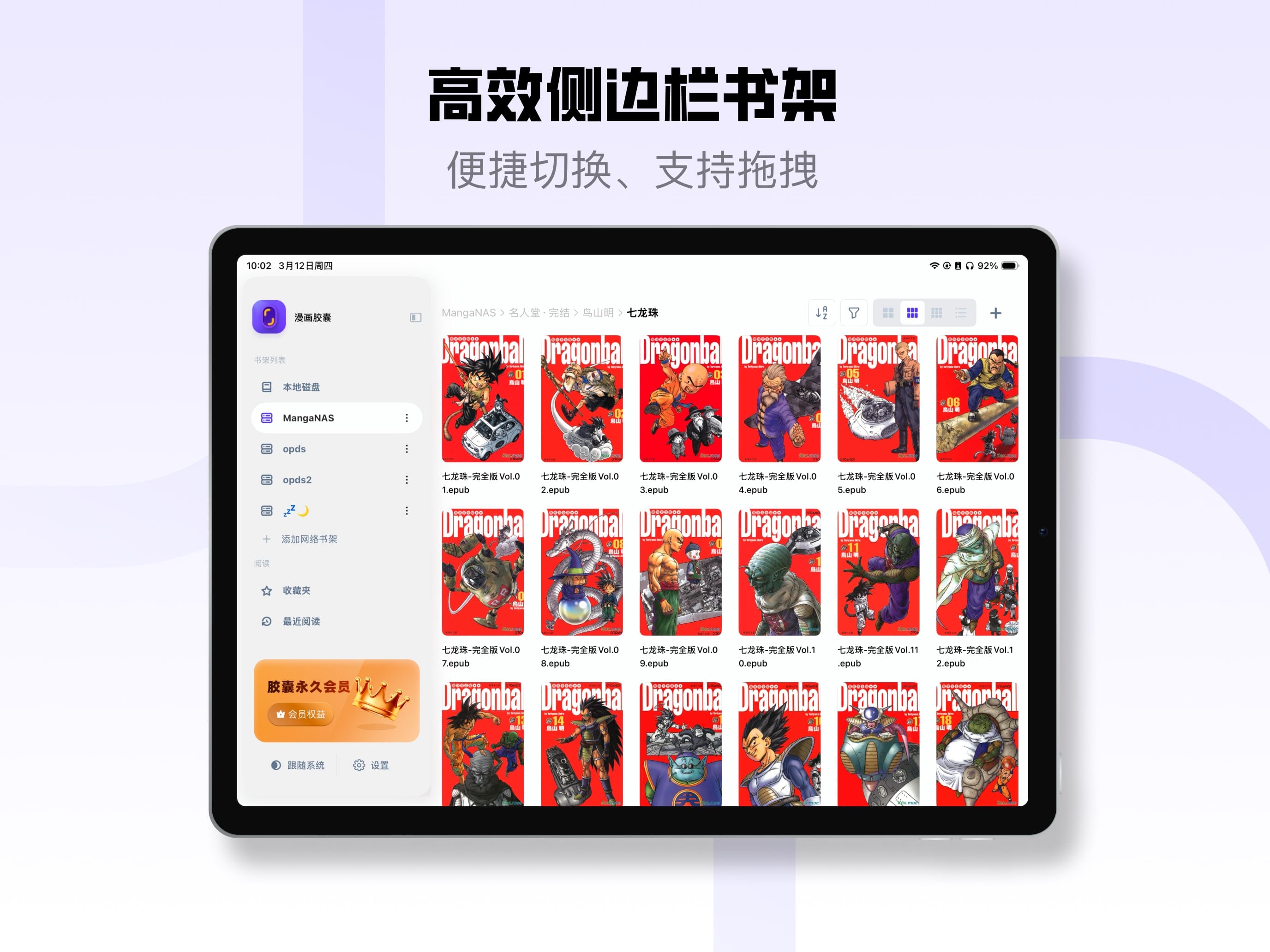
漫画胶囊的现有产品截图,展示本地与网络书架。实际界面以安装版本为准。
如果你平时在中文环境中管理本地文件、NAS 和国内网盘,可以先试漫画胶囊。它提供阅读方向、双页、滚动、白边处理和端侧 AI 高清等阅读工具。画质增强效果取决于原始图片与设备,应该用自己最常看的页面判断。
**需要提前知道的边界:**远程流式阅读取决于格式和服务端能力。ZIP/CBZ 等适用文件可按需读取;RAR/CBR 需要先下载到本机处理;MOBI/AZW3 的可读性取决于文件内容与 DRM。缓存、下载与解压也会使用本机空间,不能理解为所有格式都零占用或保证秒开。7Z 没有列入当前支持格式。
网络挂载、流式阅读等为 Pro 功能;免费用户可每周阅读 5 本本地漫画。月度、年度或一次性购买方案及金额,以应用的地区购买界面为准。
产品细节见漫画胶囊官网,NAS 和格式分别见 NAS 漫画阅读器指南与 CBZ/CBR 阅读指南。
可达:已支持 NAS 与流式阅读
可达官网明确说明可以通过 WebDAV、SMB 连接 NAS,并流式阅读漫画。这一点需要纠正:可达并不是只能下载再读的本地阅读器。
开发者的更新日志还记录了 EPUB、PDF 流式阅读、NAS 缓存、阿里云盘及百度网盘相关功能。如果你使用这些来源,应该把可达列入候选。流式功能仍可能受具体文件、服务器及网盘账号限制,更新日志不是对所有文件的性能保证。
本文没有新的跨应用实测支持「可达更慢」「更新低频」等判断,也不按界面截图替用户决定审美。建议自己检查常用的书库管理和阅读设置是否顺手。
Panels:适合继续评估 OPDS 与跨设备书库
Panels 官网列出 CBZ、CBR、7z、PDF、漫画 EPUB,以及阅读方向、双页、垂直滚动等功能;也介绍了 iCloud 书库和 Komga/Kavita 的 OPDS 阅读路径。
如果你已经运行漫画服务器,或希望在 Apple 设备间管理书库,Panels 是值得检查的候选。官网说明有免费功能及 Premium 方案,购买前需要核对哪些云书库、滤镜或其他高级功能包含在所选方案里。
ComicGlass:支持文件共享和云端流式阅读
ComicGlass 官网列出 ZIP、RAR、CBZ、CBR、7ZIP、PDF,并明确介绍文件传输、云存储和文件共享的流式阅读。不能再把它写成「不支持 NAS」的产品。
如果你的主要需求是压缩漫画文件、双页与图片处理,可以检查其文档和实际连接方式。官网有简体中文入口;具体服务器协议、购买项目和系统兼容性,仍应按对应文档及商店页确认。
iComics:先检查本地导入与格式兼容
iComics 的 App Store 说明列出 ZIP、CBZ、RAR、CBR、7ZIP、CB7、TAR、CBT、LZH、LHA、EPUB 和 PDF,并介绍本地导入、书库与阅读工具。
如果你已经把漫画存到设备,想找专门的文件阅读器,它值得试用。我们不再把它写成「免费含广告」,也不在缺少依据时断言它不支持任何远程来源;如果 NAS 直读是刚需,先确认它当前提供的连接路径是否符合你要求。
下载前,用同一份清单比较
不用先信一篇推荐文章。准备自己有权使用的三个样本:一个常见 CBZ、一个 CBR、一本大一点的 PDF,然后在候选应用里检查:
- 文件与页序:能打开吗?是否漏页?封面和第一页的顺序正确吗?
- 阅读方式:右到左、左到右、横屏双页、条漫滚动,是否覆盖自己的需求?
- 实际来源:从本地、NAS 或自己的 Komga 分别打开;记录是按需读取还是先下载。
- 断网与空间:下载后开飞行模式再读一次;检查缓存和下载占用了多少空间。
- 购买范围:确认免费额度、你需要的高级能力、付款类型及当前地区价格。
如果打算比较速度,请同时记录设备型号、iOS/iPadOS 版本、应用版本、同一个源文件、同一个服务器和网络,区分首次加载与已有缓存。本文没有这些数据,所以不会把某一款宣布为「综合最强」。
我们的建议
本地文件优先看兼容性与阅读设置;NAS 优先看协议、格式边界与离线操作;Komga 优先看 OPDS 配置及书库行为。漫画胶囊适合希望把本地、NAS、网盘与画质工具放进同一套中文阅读流程的人;如果另一款应用已经满足你,不必为了推荐排名迁移书库。
在 App Store 查看漫画胶囊。继续操作可看如何在 iPhone/iPad 打开 CBZ、CBR、iPad 连接 NAS 教程,或可达与漫画胶囊的具体选择边界。