
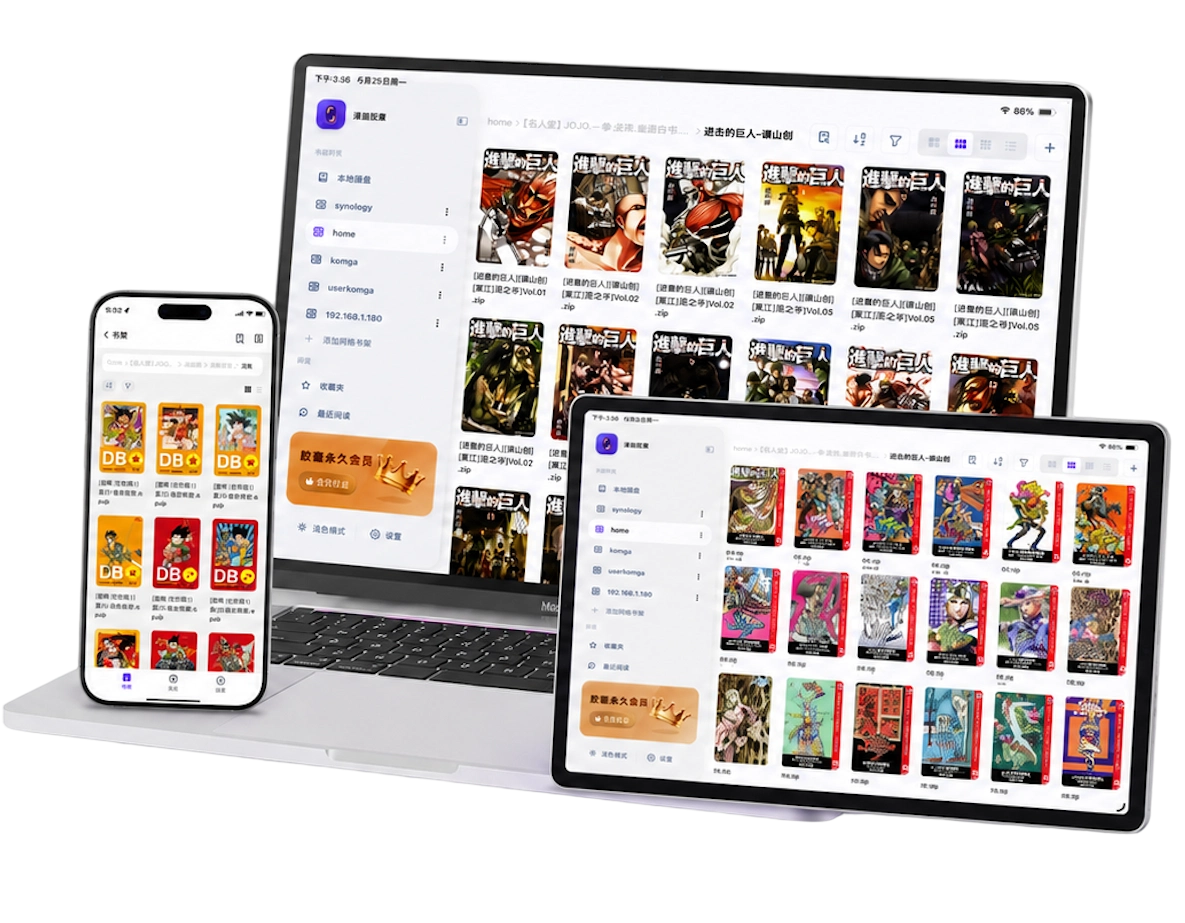
先決定漫畫放在哪裡
少量漫畫,或經常離線看:先匯入本機。 可以從 iPad「檔案」App、iCloud Drive、電腦 Wi-Fi 傳書或 USB 匯入。檔案存在裝置裡,出門沒網路也能讀。第一次使用可參照本機漫畫匯入教學。
大量漫畫已經放在 NAS:優先連線書櫃。 閱讀器透過 SMB 或 WebDAV 瀏覽共用資料夾,按需載入目前閱讀的漫畫;想離線閱讀時再下載到裝置。NAS 帳號、共用資料夾及存取權限要先設定好。詳細步驟請看iPad 連接 NAS 看漫畫教學。
漫畫放在雲端硬碟:依服務選擇連接方式。 iCloud Drive 的檔案可由「檔案」App 匯入。若使用百度網盤、阿里雲盤或 123 雲盤,可參考百度網盤漫畫教學、阿里雲盤漫畫教學與123 雲盤漫畫教學。串流速度會受到網路、服務及檔案大小影響。
先確認檔案格式
常見漫畫檔案包括 CBZ、CBR、ZIP、RAR、PDF、EPUB 和圖片資料夾。CBZ 是收納圖片的 ZIP 壓縮檔;CBR 通常以 RAR 為基礎。iPad 內建 App 可以處理部分檔案,但若要管理整個漫畫書櫃,建議確認閱讀器是否支援你手上的格式、是否需要解壓縮,以及能否記住閱讀進度。
漫畫膠囊支援上述常見格式;特殊壓縮方式、加密或損毀的檔案仍需逐一確認。想了解兩種漫畫壓縮格式,可讀如何在 iPhone、iPad 開啟 CBZ / CBR。依存放位置也可以直接進入對應指南:本機漫畫閱讀器、NAS 漫畫閱讀器、CBZ / CBR 漫畫閱讀器、條漫 · 韓漫閱讀器。
用好 iPad 螢幕:雙頁、方向和條漫
橫向閱讀日漫時,雙頁顯示更接近紙本;遇到跨頁畫面,可以調整拆分與合併。直向閱讀韓漫、條漫時,連續捲動與畫面銜接通常更重要。掃描版 PDF 若留白太多,裁切白邊比每頁手動放大更省事。
漫畫膠囊提供翻頁、捲動及雙頁等模式。設定好適合自己的閱讀方向後,可再看雙頁拆分與跨頁合併、條漫接縫處理與PDF 白邊處理。
用漫畫膠囊開始閱讀
- 在 iPad 安裝漫畫膠囊,開啟書櫃並點選「+」。
- 檔案在 iPad 或 iCloud:選擇匯入檔案或資料夾;在電腦上:選 Wi-Fi 傳書。
- 檔案在 NAS:新增 SMB 或 WebDAV 磁碟;在雲端硬碟:選擇對應的服務。
- 開啟漫畫,依作品選擇翻頁、雙頁或捲動。常在離線時看的書可先下載到本機。
仍在比較閱讀器? 可先參考iOS 漫畫閱讀器推薦與比較。那篇協助選擇 App,本頁則持續回答「如何在 iPad 閱讀自己的漫畫」。
常見問題
iPad 可以直接閱讀 NAS 裡的漫畫嗎?
可以。先在 NAS 啟用 SMB 或 WebDAV 並設定共用權限,再使用支援相應協定的閱讀器連線。若要從外部網路存取,還需安全的遠端連線方案;請勿把沒有保護的共用服務直接公開到網際網路。
一定要把所有漫畫下載到 iPad 嗎?
不一定。網路書櫃可以按需讀取;搭飛機、通勤或網路不穩時,先把常看的書下載到本機較可靠。
這裡能找到線上漫畫嗎?
本頁介紹的是閱讀自己已有的漫畫檔案。漫畫膠囊不提供線上漫畫內容;請使用你有權閱讀的檔案與服務。