扫描版漫画两页连在一起怎么拆开?跨页大图怎么合并?(2026)
Rainy
Developer
扫描版漫画两页连在一起怎么拆开?跨页大图怎么合并?
这其实是同一个问题的两个方向,答案都是:不需要重新处理文件,阅读器层面就能解决。
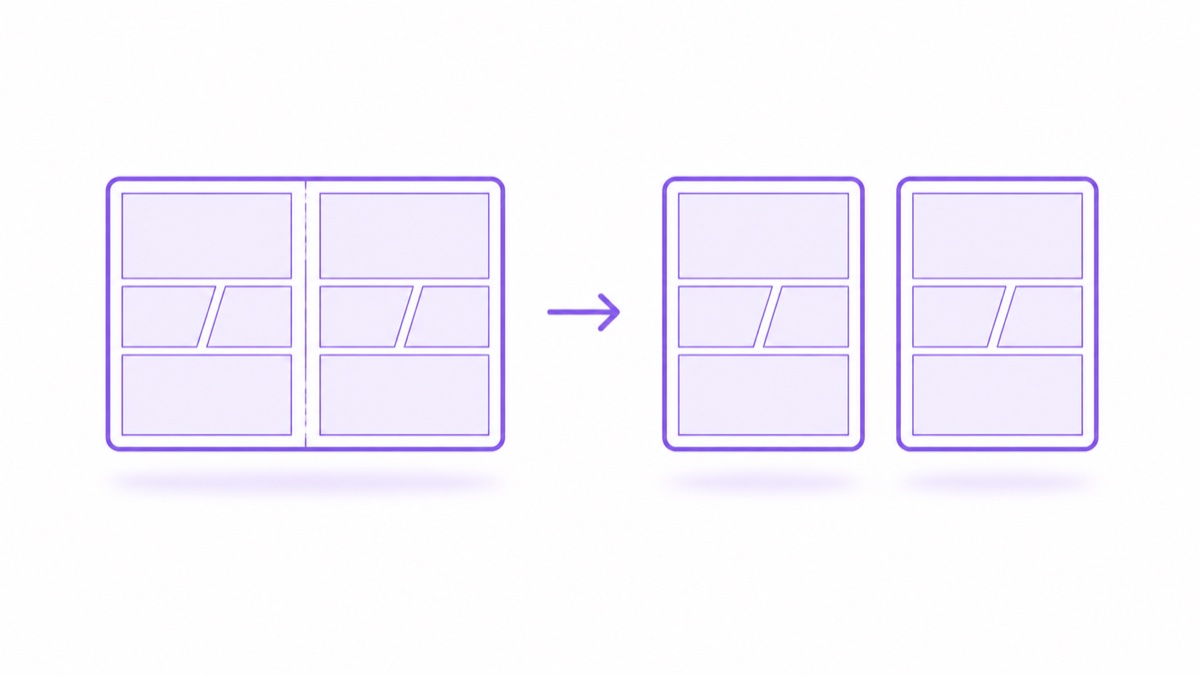
- 两页连在一起(一张图里左右各一页)→ 用「双页拆分」,自动切成两页按正确顺序翻
- 一幅画横跨两页(跨页大图被切成两半)→ 用「合并下一页」,两张拼回一张完整横图
「漫画胶囊」这两个功能都有,下面分别说。
场景一:双页扫描,手机上看字太小
很多实体书扫描版是摊开扫的,一张图片就是左右两页。iPad 横屏勉强能看,iPhone 竖屏就只能不停放大拖动。
解法:漫画胶囊 阅读设置里开启「双页拆分」。App 检测到宽图后自动从中缝切开,拆成两个单页;日漫会按右→左的顺序先显示右页再显示左页,不会把阅读顺序搞反。竖屏刷漫画的体验立刻正常。
场景二:跨页大图被切成两半
反过来,很多资源是单页切好的,但漫画里的名场面——见开大图(跨页)——被切成了左右两半,分开看完全没有冲击力。
解决:阅读时开启「合并下一页」,当前页和下一页拼成一张完整横图显示。拼出来的名场面还可以长按保存成一张完整图片(这个是 1.41 版本加的,存壁纸很好用)。
顺带一提:阅读方向
拆页和合并要正确工作,前提是阅读方向对。速查:
| 内容类型 | 正确方向 | 说明 |
|---|---|---|
| 日漫 | 右 → 左 | 实体书右开本的习惯 |
| 美漫/国漫页漫 | 左 → 右 | 左开本 |
| 条漫/韩漫 | 上 → 下 | 连续滚动,见条漫无缝方案 |
漫画胶囊默认按日漫方向,可以按书单独设置,每本书记住自己的方向。
常见问题 FAQ
Q:双页拆分会不会把跨页大图也误拆了? A:跨页大图本来就是一张连续画面,拆开确实会破坏观感。遇到这种书建议整本关闭拆分、改用横屏双页模式看;或者遇到大图时临时关一下,设置是即时生效的。
Q:需要在电脑上用工具预处理吗(比如 ImageMagick 批量切图)? A:不需要。拆分与合并都发生在渲染层,原文件不动。当然你已经切好的资源直接读也完全没问题。
Q:PDF 的双页扫描能拆吗? A:能,PDF 和图片压缩包(ZIP/CBZ/CBR)都支持。
Q:iPhone 竖屏看日漫,最舒服的配置是什么? A:双页拆分开启 + 裁白边开启 + 右→左方向。屏幕利用率和阅读顺序都对了。
🔗 相关阅读: