PDF漫畫白邊太寬怎麼去除?iPad自動裁白邊方案(2026)

Rainy
Developer
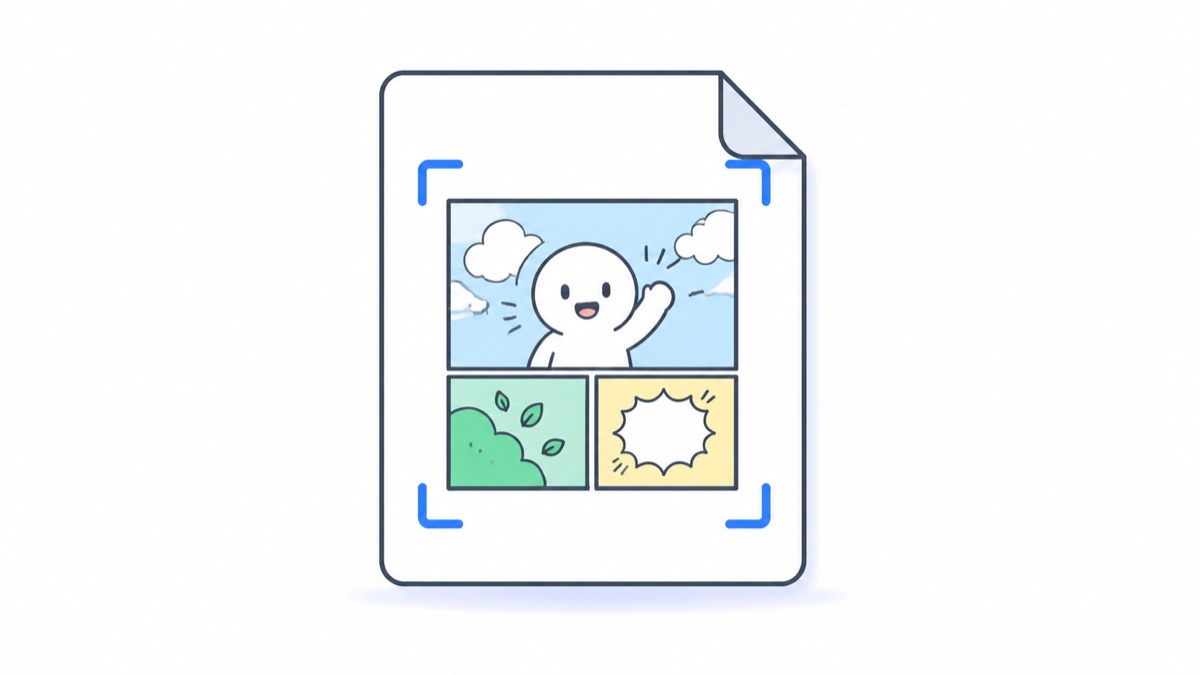
PDF 漫畫白邊太寬怎麼去除?iPad 自動裁白邊方案
26年了,不需要在電腦上重新處理 PDF了,用帶「自動裁白邊」功能的閱讀器打開,白邊會被自動識別並裁掉,看著更舒服了。 以「漫畫膠囊」為例,閱讀設定裡開啟裁白邊即可,整本書即時生效,原檔案不會被修改。
為什麼 PDF 漫畫總有一圈白邊?
常見的來源有三個:
- 掃描版:實體書掃描時留了頁邊距,有的還帶著裝訂陰影
- 排版導出:創作者從排版軟體導出時用了 A4 之類的標準紙張尺寸,漫畫頁比紙張小,四周自動留白
- 電子書轉製:EPUB/MOBI 轉 PDF 時加上了閱讀器預設的頁邊距
結果就是:iPad 上看的時候,本來就不大的螢幕又被白邊吃掉 15%~25%,畫面小、字更小,看一會兒就想放大——手動放大之後每翻一頁又要重新調,非常煩。
自動裁白邊是怎麼運作的
閱讀器在渲染每一頁時偵測四周的純色區域邊界,把白邊(或黑邊)裁掉後再鋪滿螢幕。好的實現有幾個細節:
- 逐頁偵測:每頁白邊寬度不一樣(掃描版尤其如此),按頁各自裁
- 保護出血畫面:畫面本身延伸到頁邊的頁(跨頁大圖)不會被誤裁
- 即時渲染:不修改原檔,隨時可以關掉恢復原樣
「漫畫膠囊」的裁白邊配合雙頁模式、條漫模式都能用;如果是掃描品質差的老資源,還可以再疊加端側 AI 高清,模糊的網點和文字會明顯變銳。
其他方案比較
| 方案 | 效果 | 缺點 |
|---|---|---|
| 閱讀器自動裁白邊 | ✅ 即時、逐頁、可逆 | 需要閱讀器支援 |
| 電腦用 Briss/K2pdfopt 重切 | ✅ 一勞永逸 | 每本都要手動處理,麻煩 |
| 閱讀時手動放大 | 勉強能用 | 每頁都要調,翻頁即失效 |
| PDF 轉圖片再打包 | 可控 | 體積膨脹,流程長 |
偶爾看一兩本,手動放大湊合;庫裡有幾十上百本 PDF 漫畫的話,自動裁白邊是唯一不折騰的答案。
常見問題 FAQ
Q:裁白邊會裁掉畫面內容嗎? A:演算法只裁純色邊界區域,正文畫面不會被裁。個別頁判斷保守導致沒裁乾淨的,可以手動微調縮放。
Q:CBZ/ZIP 裡的圖片也有白邊,能裁嗎? A:能。裁白邊對圖片格式的漫畫同樣生效,不限於 PDF。
Q:會改動我的原檔案嗎? A:不會。裁切發生在渲染層,原檔案保持原樣,關閉功能即恢復。
🔗 相關閱讀: