123雲盤漫畫怎麼在 iPad/iPhone 上看?直讀掛載教程(2026)

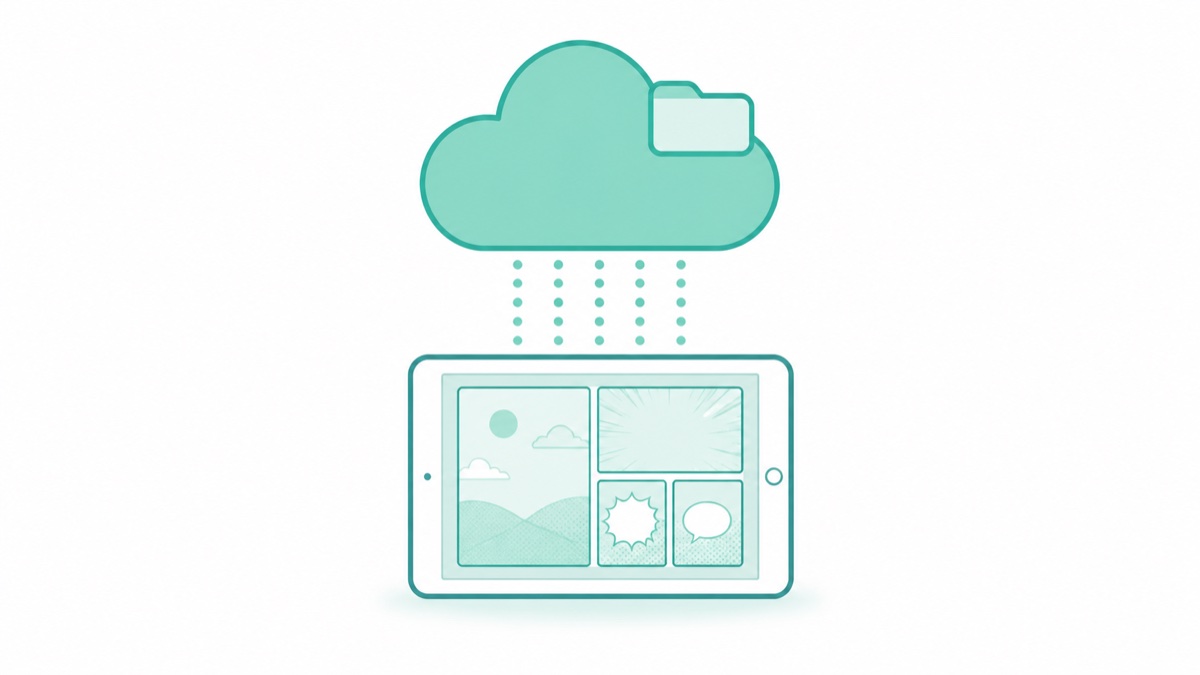
123 雲盤漫畫怎麼在 iPad/iPhone 上看?直讀掛載教程
「漫畫膠囊」從 26 年 6 月的版本開始支援 123 雲盤掛載啦! 在 App 裡授權登入後,雲盤裡的 ZIP/CBZ/PDF 漫畫直接映射成書架,點開流式閱讀,不用下載到本地。
123 雲盤這兩年靠著「免費不限速」的定位吸了不少存資源的使用者,漫畫資源分享也越來越多用它。但和其他網盤一樣,在官方 App 裡看漫畫太難受了,壓縮包不能線上解壓、圖片不能連續翻頁。想舒服地看,還是得配一個支援掛載的閱讀器。
操作步驟
- App Store 下載「漫畫膠囊」
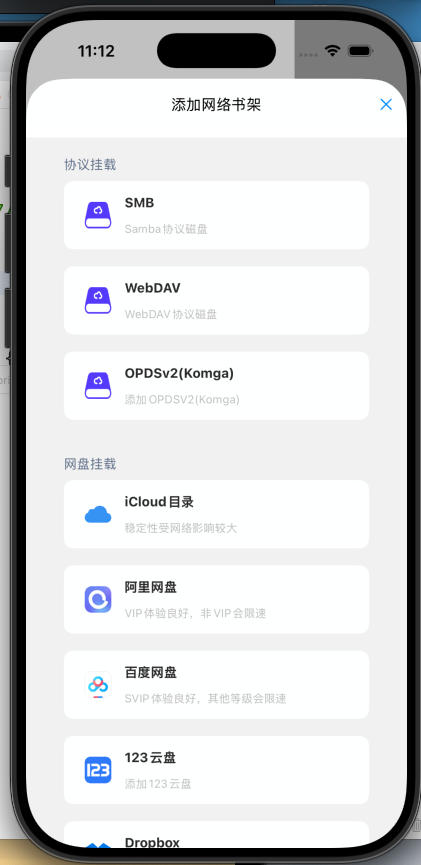
- 書架頁側邊欄,添加網路書架 → 選擇「123 雲盤」→ 登入授權
- 瀏覽雲盤目錄,漫畫檔案自動生成封面牆,點開即讀
體驗和阿里雲盤/百度網盤掛載一致,支援部分格式的 流式載入(不用等整個檔案下載完)、翻頁預取、進度自動記錄、支援長按快取離線。
對於 EPUB 格式和 ZIP 壓縮包支援是最好的,優先推薦這倆格式哈。 ZIP 內支援的是把圖片放到 ZIP 內,不支援 ZIP 內再放 EPUB/PDF 什麼的,這些資源本身也是壓縮的,沒必要再包在 ZIP 裡了哈。
為什麼網盤黨值得配一個直讀閱讀器
存漫畫的鏈條通常是:收資源 → 塞網盤 → 想看的時候……卡住。卡住的原因無非三個:
- 手機空間不夠——一部全集十幾個 G,下載完 iPad 就滿了
- 下載太慢——尤其壓縮包大的時候,等半小時才能看上
- 看完還得刪——刪了下次想重溫又得再來一遍
直讀方案把這三個問題一起解決:檔案永遠存在雲端,本機只快取正在看的幾頁。網盤裡幾百 G 漫畫庫,iPad 裡實際佔用不到 2 個 G。看的多了快取會變大,清理下就還好。
支援格式
ZIP、CBZ、CBR、RAR、7Z、PDF、EPUB、MOBI——收來的資源不需要解壓或轉格式。
對於 EPUB 格式和 ZIP 壓縮包支援是最好的,優先推薦這倆格式哈。 ZIP 內支援的是把圖片放到 ZIP 內,不支援 ZIP 內再放 EPUB/PDF 噢。
常見問題 FAQ
Q:123 雲盤免費帳號可以直讀嗎? A:可以,免費帳號一般夠用;但流式載入,如果漫畫比較大,還是開付費速度快體驗更好。
Q:和阿里雲盤、百度網盤比推薦用哪個存漫畫? A:都支援的情況下看你的資源在哪。新收的資源如果可以選,阿里雲盤和 123 雲盤的免費速度體驗更好;已經在百度網盤的存量庫不用搬,直接掛載就行。多個網盤可以同時掛載。
Q:安全嗎? A:授權走 123 雲盤官方介面,App 不經手你的帳號密碼;漫畫檔案不會上傳到任何第三方伺服器,閱讀記錄只在你自己的設備和 iCloud。
🔗 相關閱讀: