
先確認漫畫的檔案是什麼格式
本機漫畫常見於 CBZ、CBR、ZIP、RAR、PDF、EPUB、MOBI 和圖片資料夾。選閱讀器之前,先算一算自己存量最多的幾種格式,避免裝完才發現打不開主力格式。
不同格式的體驗差異不小,簡單說:
- EPUB、MOBI:電子書規範,頁面順序通常由檔案內的結構定義,相對穩定;MOBI 主要來自 Kindle 生態,iOS 閱讀器能直讀但支援不如 EPUB 廣泛。封面能否被閱讀器辨識,取決於資源本身的中繼資料好壞。
- ZIP、CBZ:本質是圖片壓縮檔,格式透明、開啟快,也方便管理,封面通常靠閱讀器從圖片中辨識,具體表現因資源和閱讀器而異。
- PDF:幾乎所有裝置都能開啟,但為列印設計,掃描版常有白邊,需要裁邊等最佳化。
- RAR、CBR、7Z:較舊的壓縮格式,部分資源加密或分卷,各閱讀器支援參差不齊。
各格式的完整取捨見漫畫格式怎麼選;如果想確認從各管道收來的資源品質,可再看漫畫資源去哪找。
把漫畫放進書櫃
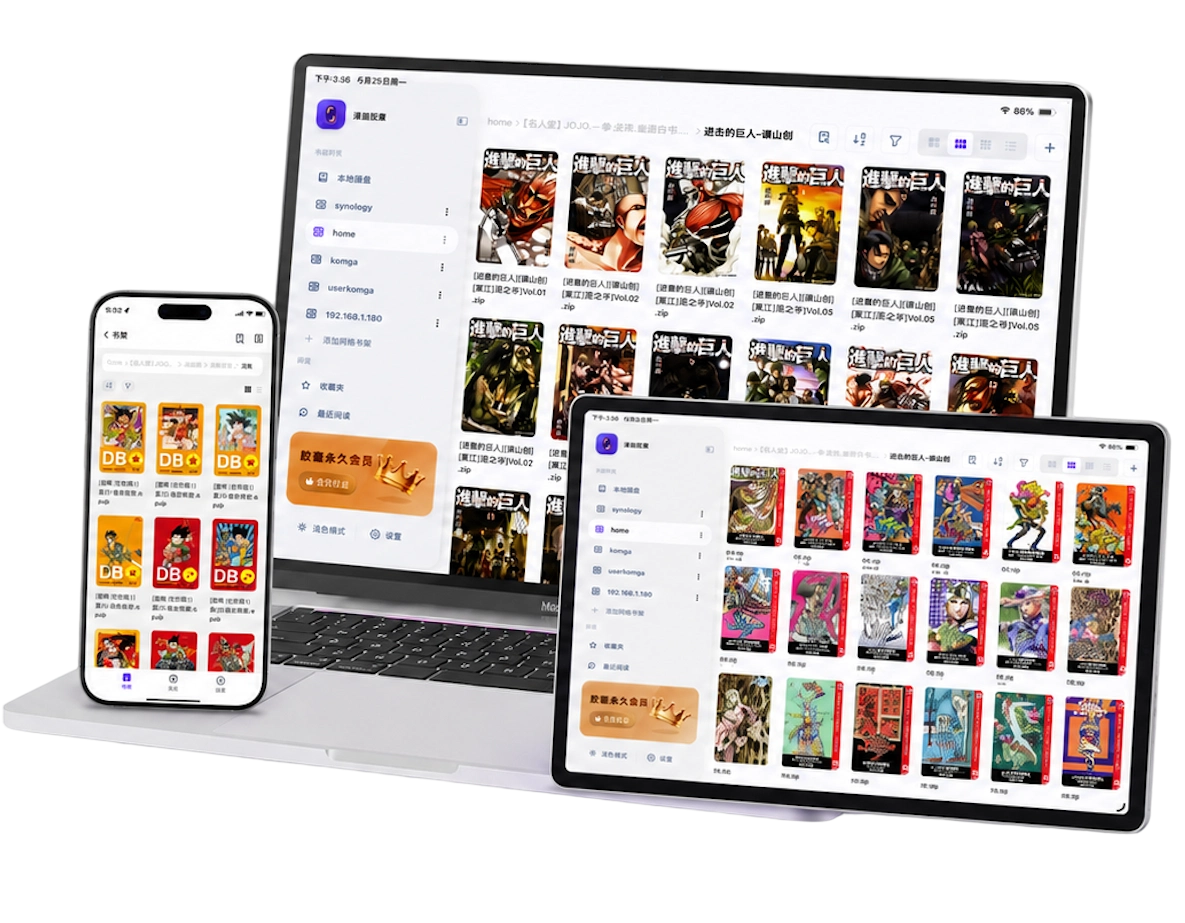
確認格式後,把檔案匯入閱讀器即可。以漫畫膠囊為例,常用的匯入方式有四種:
- 「檔案」App 匯入:漫畫已經在 iPhone/iPad 或 iCloud Drive 時,點「+」→ 匯入檔案/資料夾。
- Wi-Fi 傳書:裝置與電腦在同一網路時,用瀏覽器打開 App 給的位址,拖曳上傳即可整批傳輸。
- USB 有線匯入:用傳輸線連接 Mac,在 Finder 裡把檔案直接拖進漫畫膠囊。
- 其它 App 分享:微信/QQ/瀏覽器收到檔案時,用分享選單轉給漫畫膠囊。
分步操作見如何用漫畫膠囊閱讀本機漫畫。從 Kindle 裝置匯出的 MOBI/AZW3 怎麼處理,參見Kindle 退市後漫畫怎麼繼續看。
本機 vs 雲端:兩種儲存怎麼搭配
本機儲存最大的優勢是離線可靠:檔案就在裝置裡,沒網路也能讀,也適合在不穩定的網路上使用。
代價是裝置空間,因此常見的做法是把兩者搭配起來:
- 常看、要離線看的幾部放本機;
- 幾百 G 的收藏大庫放 NAS 或雲端硬碟,透過支援按頁讀取的閱讀器邊看邊取,省下的是裝置空間,付出的則是聯網等待和快取佔用。
這兩種思路就是「本機漫畫閱讀器」和「NAS 漫畫閱讀器」的分工。如果你的庫已經很大,可看NAS 漫畫閱讀器指南,把塞爆裝置空間的收藏遷移到共用資料夾。
閱讀體驗:把每本書調到最舒服
匯入只是開始,把書「讀舒服」才是閱讀器的本職。常見最佳化項目有:
- 雙頁拆分與跨頁合併:掃描版兩頁黏在一起的拆成單頁,跨頁大圖合回完整畫面。詳見雙頁拆分與跨頁合併。
- 裁白邊:PDF 掃描版四周留白太寬時,自動裁掉再鋪滿螢幕。見PDF 漫畫白邊怎麼去掉。
- 閱讀方向:日漫右到左、美漫與國漫頁漫左到右、條漫從上到下,按書單獨記住。
- AI 高畫質:老資源模糊時可用端側模型增強,處理在裝置本地進行,不依賴網路。
如果你正準備在 iPad 上享受更大的螢幕,可參考iPad 漫畫閱讀器完整指南,那裡涵蓋了資料夾、格式與閱讀模式的整體選擇。
常見問題
本機漫畫匯入後打不開,常見原因是什麼?
常見四類:雲端硬碟分享的是捷徑而非完整檔案、下載沒下全、壓縮檔加密、壓縮檔內再套壓縮檔。逐項排查的方法見檔案損壞常見原因。
圖片資料夾(一堆 JPG/PNG)能當漫畫讀嗎?
能讀,但體驗通常較差:資料夾沒有內建的書名、封面和分冊資訊,閱讀器只能靠檔名猜,排序、封面和進度辨識都難以保證。遇到這種資源,建議在電腦上打包成 ZIP 或 CBZ 再匯入,效果更穩定。
需要先把所有格式轉成某一種再匯入嗎?
不需要。漫畫膠囊支援上述常見格式直接讀,壓縮檔無需解壓、無需轉格式。只有少數特殊壓縮方式或加密檔案需要額外處理。
本頁適合找線上看漫畫的使用者嗎?
本頁介紹的是閱讀你自己已有的漫畫檔案。漫畫膠囊不提供線上看漫畫內容,請使用你有權閱讀的檔案和服務。