iPad搭配NAS看漫畫教程:群暉/極空間/飛牛/綠聯 全品牌配置指南

iPad搭配NAS看漫畫教程:群暉/極空間/飛牛/綠聯 全品牌配置指南
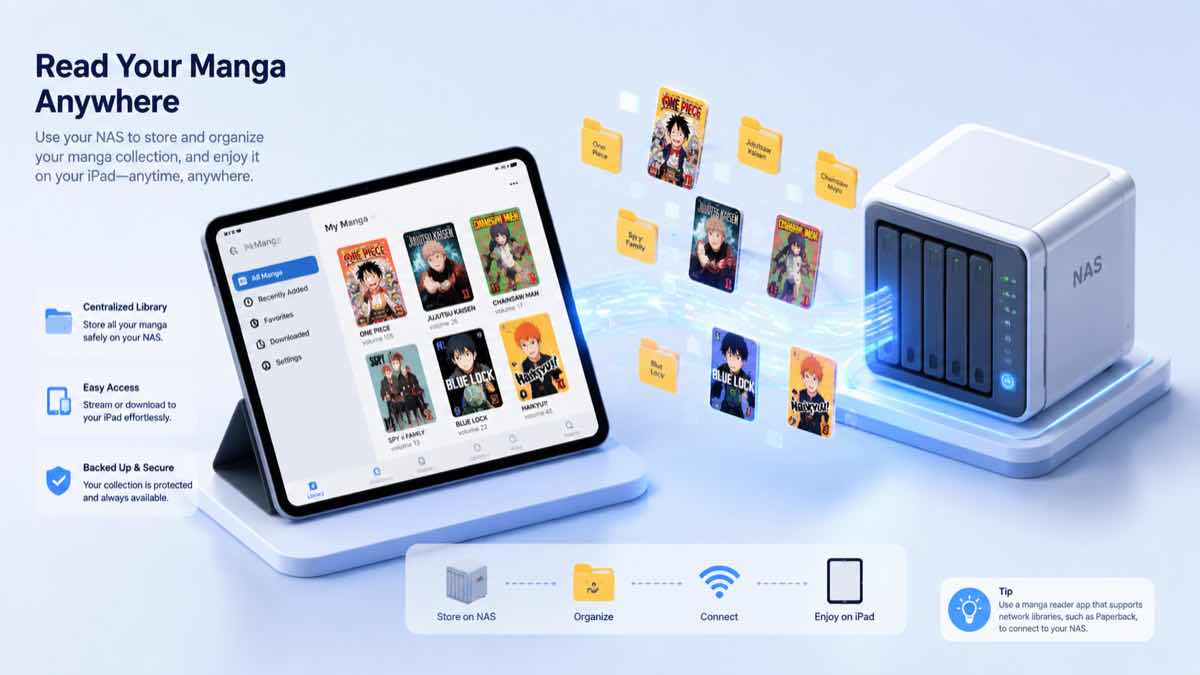
買了 NAS,存了漫畫,想用 iPad 舒舒服服躺著看——這個需求聽起來很簡單,但真操作起來很多人卡在各種配置細節上。
這篇文章覆蓋群暉、極空間、飛牛、綠聯、威聯通五大主流品牌,從 NAS 端的協議配置到 iPad 端的連線設定,一步步帶你走通。不管你用的是哪個品牌的 NAS,都能找到對應的操作步驟。
最終效果:iPad 上直接瀏覽 NAS 裡的漫畫目錄,點開即看,不需要下載,翻頁和本地檔案一樣快。
前置準備
在開始之前,確認三件事:
- ✅ NAS 和 iPad 連在同一個路由器下(配置階段需要,配好後可以遠端存取)
- ✅ NAS 裡已經有一個存放漫畫的共用資料夾(比如
/Manga或/漫畫) - ✅ 你知道 NAS 的登入帳號和密碼
通用原理(先看懂這個,後面不迷路)
不管什麼品牌的 NAS,iPad 連線 NAS 看漫畫的路徑都一樣:
NAS 硬碟裡的漫畫檔案
    ↓
共用協定(SMB / WebDAV)
    ↓
iPad 上的漫畫閱讀器 App
    ↓
串流讀取,邊看邊載入
你需要做的只有兩件事:
- NAS 端:確認/開啟一個共用協定
- iPad 端:在閱讀器 App 裡填入連線資訊
下面按品牌逐一說明 NAS 端的配置步驟。
🟢 群暉 (Synology) — 存量用戶最多
群暉是 NAS 市場的傳統老大,存量用戶最多。配置也是最成熟的。
NAS 端配置
方案 A:SMB(推薦,零配置)
群暉預設已開啟 SMB 服務,不需要任何額外設定。你只需要確認:
- 登入群暉 DSM → 控制台 → 檔案服務 → SMB 標籤頁
- 確認「啟用 SMB 服務」已勾選
- 記下你的群暉 IP 位址(DSM 桌面右上角能看到,如
192.168.1.100) - 記下你的共用資料夾名稱(如
Manga)
完成,NAS 端不需要其他操作了。
方案 B:WebDAV(外網存取更友善)
- 群暉 DSM → 套件中心 → 搜尋安裝 WebDAV Server
- 開啟 WebDAV Server → 勾選「啟用 HTTP」和「啟用 HTTPS」
- 記下連接埠號(HTTP 預設 5005,HTTPS 預設 5006)
- WebDAV 位址格式:
http://192.168.1.100:5005
iPad 端連線
打開漫畫膠囊 → 右上角「+」→ 新增磁碟:
- SMB 方式:選 SMB → IP 填
192.168.1.100→ 共用資料夾填Manga→ 輸入群暉帳號密碼 - WebDAV 方式:選 WebDAV → 位址填
http://192.168.1.100:5005→ 輸入群暉帳號密碼
⚪ 極空間 (ZSpace) — 國產新勢力
極空間以「簡單易用」著稱,很多第一次買 NAS 的使用者選了它。漫畫功能還是極空間內建的亮點之一。
NAS 端配置
方案 A:SMB
極空間預設已開啟 SMB。在手機上的極空間 App 裡:
- 系統設定 → 檔案及共用服務 → 確認 SMB (Samba) 已開啟
- 記下 NAS 的 IP 位址(極空間 App 首頁 → 裝置資訊 → IP 位址)
方案 B:WebDAV
- 極空間 App → 系統設定 → 檔案及共用服務 → WebDAV
- 開啟 WebDAV 服務,設定連接埠(預設 8080)
- WebDAV 位址格式:
http://192.168.1.xxx:8080
方案 C:極漫畫(極空間內建方案)
極空間自帶了「極漫畫」應用程式,可以刮削封面、管理元資料。想配合 iPad 使用的話:
- 在極空間內使用極漫畫整理好漫畫庫
- 開啟 WebDAV 服務
- iPad 上透過 WebDAV 連線即可讀取極漫畫的目錄結構
💡 極漫畫 + 漫畫膠囊的組合:極漫畫負責管理刮削,漫畫膠囊負責 iOS 端的串流閱讀體驗。兩者互補,是目前極空間使用者的最佳實踐。
iPad 端連線
同群暉的步驟。SMB 最簡單——填 IP 和共用資料夾名稱就行。
🟡 飛牛 (FN OS) — 成長最快的國產 NAS 系統
飛牛 OS 是近年成長最快的國產 NAS 系統(免費、功能全、介面友善),在我們的使用者資料裡也印證了這一點——飛牛使用者的增速已經超過群暉。
NAS 端配置
SMB(推薦)
- 飛牛 OS 管理後台 → 設定 → 檔案服務 → SMB/Samba
- 確認 SMB 服務已開啟
- 記下 NAS 的 IP 位址(管理後台頂端或網路設定中查看)
WebDAV
- 飛牛 OS → 設定 → 檔案服務 → WebDAV
- 開啟 WebDAV,設定連接埠號
- WebDAV 位址格式:
http://IP:連接埠號
iPad 端連線
與群暉、極空間一致。打開漫畫膠囊 → 新增磁碟 → 選 SMB 或 WebDAV → 填入資訊 → 完成。
🟠 綠聯 (UGREEN) — 入門級首選
綠聯 NAS 以CP值高、操作簡單為賣點,很多使用者的第一個 NAS 就是綠聯。
NAS 端配置
- 綠聯 NAS 管理後台(瀏覽器存取 NAS IP)
- 控制台 → 檔案服務 → SMB → 確認已開啟
- 如需 WebDAV:控制台 → 檔案服務 → WebDAV → 開啟並記下連接埠
綠聯的系統相對簡潔,SMB 預設就是開著的。拿到 IP 位址就能用。
iPad 端連線
同上。打開漫畫膠囊 → 新增磁碟 → SMB 或 WebDAV → 填入 IP 和帳號密碼。
⚫ 威聯通 (QNAP) — 專業使用者之選
威聯通功能強大但配置相對複雜一點。
NAS 端配置
- 登入 QNAP QTS → 控制台 → 網路 & 檔案服務 → Win/Mac/NFS/WebDAV
- 微軟網路 標籤頁 → 勾選「啟用微軟網路服務(SMB)」
- WebDAV 標籤頁 → 勾選「啟用 WebDAV」→ 記下連接埠號
iPad 端連線
同上。SMB 或 WebDAV 任選。
進階:外網遠端存取(不在家也能看)
配置完區域網路存取後,你可能會想在通勤、出差、旅行時也能看 NAS 上的漫畫。有以下幾種方案:
| 方案 | 難度 | 速度 | 推薦度 |
|---|---|---|---|
| Tailscale | ⭐ 極簡 | 取決於網路 | ⭐⭐⭐ 最推薦 |
| ZeroTier | ⭐⭐ 簡單 | 取決於網路 | ⭐⭐ |
| 群暉 QuickConnect | ⭐ 極簡 | 較慢 | ⭐⭐ 群暉使用者專用 |
| 公網 IP + 連接埠轉發 | ⭐⭐⭐ 複雜 | 最快 | ⭐ 不推薦新手 |
| 百度網盤/阿里雲盤同步 | ⭐⭐ 中等 | 取決於網盤 | ⭐⭐ 備選方案 |
Tailscale 方案(推薦所有人)
這是目前最簡單、最穩定的遠端存取方案:
- 在 NAS 上安裝 Tailscale(群暉套件中心 / Docker / 命令列均可)
- 在 iPad 上安裝 Tailscale App
- 兩個裝置登入同一個 Tailscale 帳號
- iPad 上漫畫膠囊連線 NAS 時,使用 Tailscale 分配的虛擬 IP(
100.x.x.x)
之後無論你在哪,只要有網路,就能像在家一樣串流閱讀 NAS 上的漫畫。Tailscale 免費版支援最多 100 台裝置,對個人使用者完全夠用。
網盤同步方案(備選)
如果你不想折騰網路設定,還有個「曲線救國」的辦法:
- 在 NAS 上設定百度網盤/阿里雲盤同步任務,把漫畫資料夾同步到雲端
- iPad 上漫畫膠囊直接掛載百度網盤或阿里雲盤
- 同樣支援串流閱讀,不需要下載
這個方案的好處是零網路設定,壞處是依賴網盤服務,速度受限於網盤的伺服器。
常見問題 FAQ
Q: 為什麼我在漫畫膠囊裡連線 NAS 一直失敗?
按順序排查:
- iPad 和 NAS 是不是在同一個 WiFi 下?(配置階段必須是)
- IP 位址對不對?(NAS 重啟後 IP 可能會變,建議在路由器裡給 NAS 設固定 IP)
- 帳號密碼對不對?(不是 App 的登入密碼,是 NAS 系統的使用者密碼)
- 共用資料夾名稱對不對?(大小寫敏感)
Q: 資料夾裡幾百本漫畫,iPad 上瀏覽會不會很慢?
漫畫膠囊的目錄瀏覽做了分頁載入,每次只載入目前螢幕顯示的內容。幾百個資料夾也能流暢滾動,不會一次載入全部。
Q: 漫畫檔案命名很亂,有什麼辦法自動整理?
目前有兩個思路:
- 用 Komga / 極漫畫 等工具在 NAS 端刮削封面和元資料,然後 iPad 透過 OPDS / WebDAV 連線
- 漫畫膠囊後續會考慮加入智慧檔案名稱識別功能,自動從檔案名稱中提取系列名和卷號
總結
不管是什麼品牌的 NAS,iPad 連線 NAS 看漫畫的核心流程都一樣:開協定 → 填 IP → 開始看。真正拉開體驗差距的,是 iPad 端的閱讀器能不能做到串流載入——讓你感覺不到遠端檔案的存在。
如果你還在用傳統的「先下載再解壓縮」模式,試試這套方案,你會打開新世界。
🔗 相關閱讀:
更多 iPad 本機、NAS、雲端硬碟與格式選擇,可看 iPad 漫畫閱讀器完整指南。