掃描版漫畫兩頁連在一起怎麼拆開?跨頁大圖怎麼合併?(2026)
Rainy
Developer
掃描版漫畫兩頁連在一起怎麼拆開?跨頁大圖怎麼合併?
這其實是同一個問題的兩個方向,答案都是:不需要重新處理檔案,閱讀器層面就能解決。
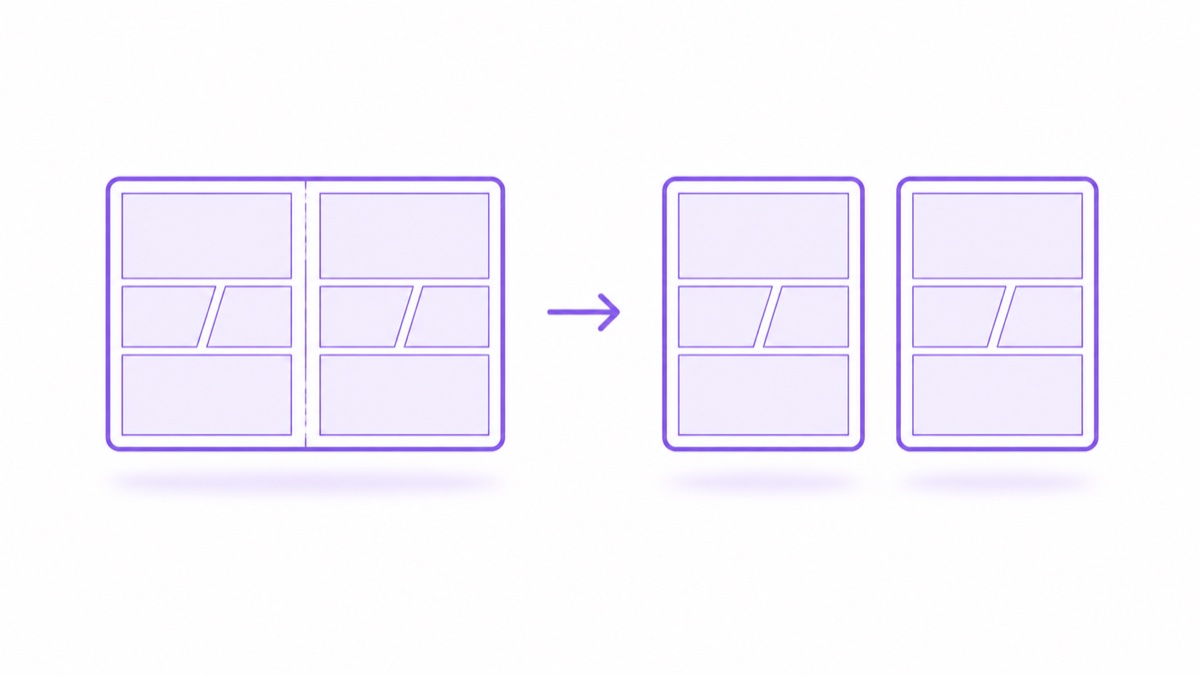
- 兩頁連在一起(一張圖裡左右各一頁)→ 用「雙頁拆分」,自動切成兩頁按正確順序翻
- 一幅畫橫跨兩頁(跨頁大圖被切成兩半)→ 用「合併下一頁」,兩張拼回一張完整橫圖
「漫畫膠囊」這兩個功能都有,下面分別說。
場景一:雙頁掃描,手機上看字太小
很多實體書掃描版是攤開掃的,一張圖片就是左右兩頁。iPad 橫屏勉強能看,iPhone 豎屏就只能不停放大拖動。
解法:漫畫膠囊 閱讀設定裡開啟「雙頁拆分」。App 偵測到寬圖後自動從中縫切開,拆成兩個單頁;日漫會按右→左的順序先顯示右頁再顯示左頁,不會把閱讀順序搞反。豎屏刷漫畫的體驗立刻正常。
場景二:跨頁大圖被切成兩半
反過來,很多資源是單頁切好的,但漫畫裡的名場面——見開大圖(跨頁)——被切成了左右兩半,分開看完全沒有衝擊力。
解決:閱讀時開啟「合併下一頁」,當前頁和下一頁拼成一張完整橫圖顯示。拼出來的名場面還可以長按儲存成一張完整圖片(這個是 1.41 版本加的,存桌布很好用)。
順帶一提:閱讀方向
拆頁和合併要正確工作,前提是閱讀方向對。速查:
| 內容類型 | 正確方向 | 說明 |
|---|---|---|
| 日漫 | 右 → 左 | 實體書右開本的習慣 |
| 美漫/國漫頁漫 | 左 → 右 | 左開本 |
| 條漫/韓漫 | 上 → 下 | 連續滾動,見條漫無縫方案 |
漫畫膠囊預設按日漫方向,可以按書單獨設定,每本書記住自己的方向。
常見問題 FAQ
Q:雙頁拆分會不會把跨頁大圖也誤拆了? A:跨頁大圖本來就是一張連續畫面,拆開確實會破壞觀感。遇到這種書建議整本關閉拆分、改用橫屏雙頁模式看;或者遇到大圖時臨時關一下,設定是即時生效的。
Q:需要用電腦上的工具預處理嗎(比如 ImageMagick 批量切圖)? A:不需要。拆分與合併都發生在渲染層,原始檔案不動。當然你已經切好的資源直接讀也完全沒問題。
Q:PDF 的雙頁掃描能拆嗎? A:能,PDF 和圖片壓縮包(ZIP/CBZ/CBR)都支援。
Q:iPhone 豎屏看日漫,最舒服的設定是什麼? A:雙頁拆分開啟 + 裁白邊開啟 + 右→左方向。螢幕利用率和閱讀順序都對了。
🔗 相關閱讀: