
WebDAV 看漫畫:群暉與飛牛的开通、外網存取和排錯

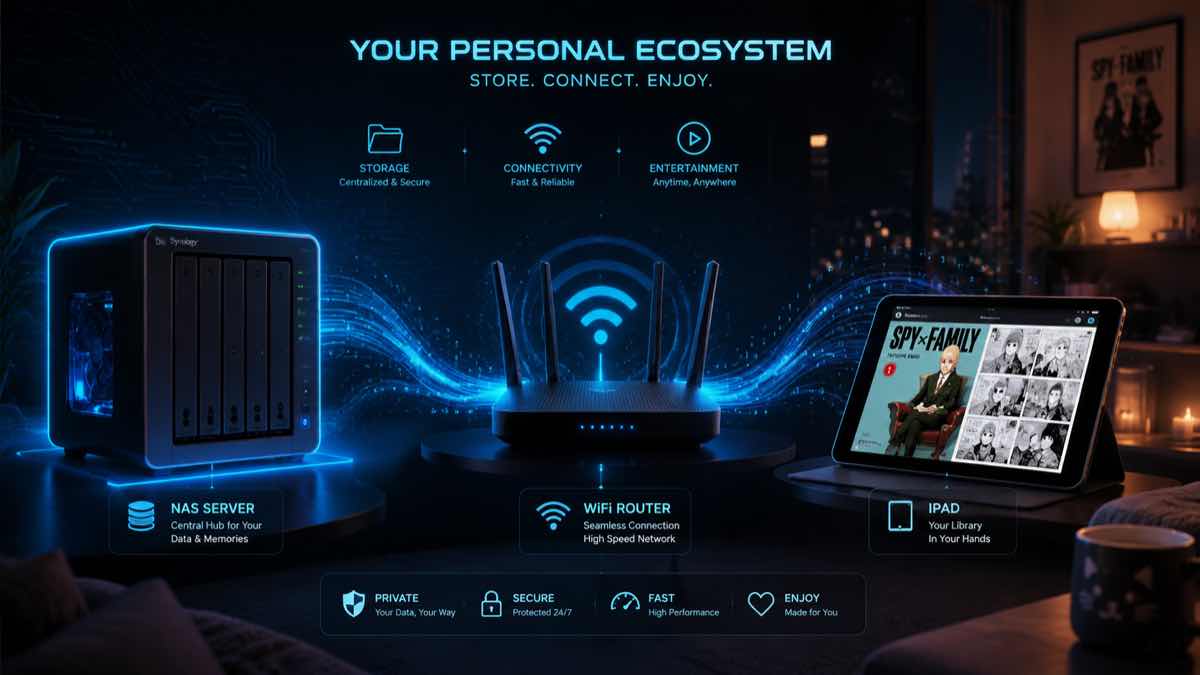
把幾百 G 漫畫存在 NAS 上,用 iPhone 或 iPad 連上去直接翻,只需走通兩步:在 NAS 上開啟 WebDAV 或 SMB 共享,再到閱讀器裡把地址、連接埠和帳號填對。
先說明兩個前提:第一,這裡讀的是你自己硬碟上已有的漫畫檔案,NAS 只負責共享,漫畫膠囊這類閱讀器只負責開啟檔案,不提供線上漫畫資源;第二,在漫畫膠囊裡掛載網路書櫃與串流閱讀屬於 Pro 功能,訂閱或一次性買斷以應用程式內會員介面為準。
下面我按實際操作順序走一遍:先定協定,再講群暉 DSM 和飛牛 fnOS 的開關位置與填寫細節,最後給出外網方案和排錯表。
先選協定:SMB 和 WebDAV 用哪個
新增網路書櫃時看到 SMB 和 WebDAV,判斷規則只有一條:只在家庭區域網路看、懶得折騰,優先使用 SMB;打算從外網連回家,或遇到跨平台相容問題,選 WebDAV。 兩個協定在 NAS 上同時開著互不衝突,你也可以在閱讀器裡按場景各建一個書櫃。
| 比較維度 | SMB | WebDAV |
|---|---|---|
| 預設狀態 | 幾乎所有 NAS 預設開啟 | 需手動確認(飛牛點開關,群暉裝套件) |
| 設定與速度 | 設定最少,區域網路內速度通常更好 | 需記連接埠號(預設 5005/5006),區域網路夠用 |
| 權限與跨平台 | 直接沿用系統使用者權限;偶有 SMB 版本協商問題 | 基於 HTTP,在 iOS、Android、macOS、Windows 實作成熟 |
| 外網安全性 | 445 連接埠嚴禁暴露公網,外網僅限搭配組網工具 | 套上有效憑證的 HTTPS 後,比直接暴露檔案共享連接埠穩妥 |
還要把對「串流閱讀」的預期放平。連上 NAS 後的按需讀取(先載入目前頁面附近內容,翻頁再預取幾頁,不用等整包下完)受檔案格式、壓縮方式和網路影響:
- ZIP / CBZ:能依位元組位置只取需要的頁面,最適合放在 NAS 上邊看邊取。
- EPUB / PDF:有各自的按頁方案,PDF 能否按需讀取還取決於檔案內部結構和讀取條件。
- RAR / CBR:不支援按頁串流讀取,需要先下載並解壓縮到本機處理。
- MOBI:做不到遠端按頁讀取,必須先整本下載到本地才能看。
SMB 和 WebDAV 瀏覽的是真實資料夾,建議直接按作品分資料夾(如 Manga/海賊王/、Manga/咒術迴戰/),連上後直接對應成書櫃。若想要自動刮削封面、按系列生成海報牆,可用 Docker 部署 Komga 走 OPDS 協定,做法見 Komga 漫畫伺服器 iOS 使用指南。
群暉 DSM 完整開通步驟
群暉沒有內建漫畫應用程式,做法反而最標準:把共享服務開出來,閱讀交給 iOS 端。順帶一提,只用 SMB 或 WebDAV 看漫畫時,群暉 ARM 入門款(如 DS223j、DS124)和 Intel x86 機型(如 DS224+、DS423+)沒差別;只有打算用 Docker 裝 Komga 時才必須選 x86 機型,各系統差異見 NAS 系統怎麼選。
1. 準備共享資料夾與專用帳號
在 DSM 裡建好共享資料夾(如 Manga),放一份小 CBZ 和一份 CBR 用於驗證。不要直接用管理員帳號,建議新建專用普通帳號,只給 Manga 目錄授予讀取權限。先在電腦上用該帳號確認能列出檔案,並記下群暉區域網路 IP(如 192.168.1.100,可在 DSM 桌面右上角或路由器裝置列表查看)。
2. 開啟 WebDAV Server(連接埠 5005 / 5006)
群暉的 WebDAV 是獨立套件,需手動安裝:
- 登入 DSM,開啟套件中心,搜尋 WebDAV Server 並安裝。
- 安裝後開啟 WebDAV Server,勾選啟用 HTTP 和啟用 HTTPS。
- 記下連接埠號:預設 HTTP 是 5005、HTTPS 是 5006(以套件頁面實際顯示為準)。
- 區域網路 WebDAV 位址即
http://192.168.1.100:5005(HTTPS 範例為https://nas.example.com:5006)。
注意:套件裝好不等於服務開著,務必進套件介面確認勾選;另外別把 DSM 管理後台連接埠當成 WebDAV 連接埠。
3. 確認 SMB 開關位置
群暉 SMB 預設開啟,多數人不用動。只需去 DSM → 控制台 → 檔案服務 → SMB 標籤頁,確認「啟用 SMB 服務」已勾上,並核對共享資料夾權限即可。
4. 在閱讀器裡填什麼
讓 iPhone 或 iPad 與群暉連在同一個區域網路 Wi-Fi(避開訪客網路),開啟漫畫膠囊,在書櫃側邊欄點「+」→「新增網路書櫃」:
- 選 WebDAV:「標題」填好認的名字(如「群暉漫畫」);依協定設好**「是否HTTPS」;「伺服器url」填
192.168.1.100,「連接埠」填5005或5006(別把http配成 HTTPS);填群暉系統的使用者名稱和密碼**,點**「連線」,進入目錄後選中Manga點「儲存」**。 - 選 SMB:填好「標題」,「伺服器」填
192.168.1.100(僅自訂連接埠才填連接埠),填群暉使用者名稱和密碼,點**「連線」。初始表單不用猜共享資料夾名稱,連上後在目錄選擇頁選Manga點「儲存」**即可。
注意:這裡的帳號密碼是群暉系統的使用者密碼,不是漫畫膠囊登入密碼,也不是群暉雲端帳號。
飛牛 fnOS 完整開通步驟
飛牛 fnOS 免費且不挑硬體,雖然目前沒有官方漫畫或電子書應用程式,但它的檔案共享開關比群暉還直接——不用裝套件,系統設定裡一鍵開啟。
1. 開啟 WebDAV 與確認 SMB
- 進入飛牛系統設定,找到檔案共享協定。
- 切到 WebDAV 標籤頁,把開關打開。
- 預設連接埠同樣是 HTTP 5005、HTTPS 5006,一般不用改。
- 頁面還會自動生成好 Mac 和 Windows 的連線位址,複製出來即可對照。
SMB 在哪? 就在同一頁的另一個標籤頁:系統設定 → 檔案共享協定 → SMB。飛牛 SMB 通常預設開啟,看一眼狀態即可。
2. 在閱讀器裡填什麼
在漫畫膠囊側邊欄點「+」→「新增網路書櫃」,選 WebDAV 或 SMB。填四樣資訊:伺服器位址(區域網路內網 IP,如 192.168.1.xxx)、連接埠(WebDAV 填 5005 或 5006)、帳號和密碼(即登入飛牛後台的系統帳號密碼,區分大小寫),連上後選中漫畫目錄儲存。
若想在飛牛上裝 Komga 刮削封面,千萬別裝飛牛應用程式商城裡的 Komga——那個版本太老且從未更新,連 OPDS v2 都不支援。正確做法是用飛牛 Docker 管理介面以 docker-compose 部署官方映像(連接埠 25600),在漫畫膠囊選 Komga 填 http://你的飛牛IP:25600 即可自動補全。
至於其他國產 NAS,開關和連接埠不同:極空間 WebDAV 預設連接埠是 8080 且自帶極漫畫,綠聯在 UGOS Pro 共享設定裡開,細節見 極空間 NAS 漫畫閱讀指南 和 綠聯 NAS 漫畫閱讀指南。
區域網路直連 vs 外網存取
區域網路先跑通,避開隔離與變 IP
首次設定務必在家裡同一區域網路下用內網 IP 跑通。留意兩點:一是訪客 Wi-Fi 或無線隔離會讓 iPad 摸不到 NAS;二是 NAS 重啟後 IP 可能變化,建議在路由器裡給 NAS 綁定固定 IP。
外網為什麼不能只靠群暉 QuickConnect?
很多人出門直接把群暉 QuickConnect ID 填進閱讀器,結果連不上:
- QuickConnect 不能直接當作 WebDAV 或 SMB 位址。 群暉官方 WebDAV 排查說明明確了該限制:它主要服務於 DSM 介面和官方套件,第三方閱讀器的 SMB、WebDAV 通常不走它。能用官方 App 遠端登入,不代表閱讀器可達。
- QuickConnect 伺服器不在大陸,速度偏慢,看漫畫持續拉圖片時卡頓明顯;且黑群暉用不了官方服務。
國產系統方面,飛牛自帶免費遠端存取看漫畫夠用(可付費提速),極空間免費遠端最快,綠聯自帶遠端一般。但在閱讀器裡走標準 SMB/WebDAV,主流外網方案對比如下:
| 方案 | 難度 | 速度 | 說明 |
|---|---|---|---|
| Tailscale | 極簡 | 取決於網路 | 最推薦。NAS 和 iPad 裝同款 App、登同一帳號,用虛擬 IP 直連 |
| ZeroTier | 簡單 | 取決於網路 | 同類組網工具,設定也不複雜 |
| QuickConnect | 極簡 | 較慢 | 群暉專用,檔案共享協定通常走不通 |
| 公網 IP + 連接埠轉發 | 複雜 | 最快 | 不推薦新手,安全風險最高 |
組網、HTTPS 與安全底線
外網看漫畫最推薦 Tailscale。在 NAS(群暉裝套件,飛牛用 Docker 或指令行)和 iPhone/iPad 登入同一帳號,確認線上且存取規則允許後,在漫畫膠囊填 NAS 的 Tailscale 虛擬 IP 就能存取原 SMB/WebDAV 服務。實際速度受家庭上行頻寬、行動網路和中繼影響。
安全底線:不要把未受保護的共享服務(尤其是 SMB 445 連接埠或明文 WebDAV)直接掛到公網。 能走組網工具就別開連接埠;確需連接埠轉發時,只用配好有效憑證的 HTTPS WebDAV(別把忽略憑證錯誤當長期辦法)加唯讀專用帳號。同時保持系統更新——飛牛前陣子出過較嚴重的安全漏洞,好在官方更新快,平時要及時升級。
乘機或無網時,可在掛載目錄長按封面點**「下載」**存到本地書櫃,斷網驗證(快取幾頁不代表整本已離線,下載解壓縮需留足空間),流程見 iPad 搭配 NAS 看漫畫教學。
常見報錯排查表
| 報錯或現象 | 先查什麼 | 再查什麼 |
|---|---|---|
| 連線逾時 | NAS 是否線上;重啟後內網 IP 是否變了;是否在同一 Wi-Fi | 是否連了訪客 Wi-Fi 或無線隔離;WebDAV/SMB 開關是否勾上;連接埠是否填成後台連接埠而非 5005/5006;防火牆是否放行 |
| 認證失敗 | 是否填了 NAS 系統本地使用者名稱和密碼(非漫畫膠囊或雲端帳號,區分大小寫) | 專用帳號是否已開啟對應共享資料夾及 WebDAV/SMB 的讀取權限 |
| 找不到共享資料夾 | 資料夾名稱大小寫是否正確;連線後的目錄頁有沒有選對目錄 | 專用帳號是否有權限列出該目錄;檔案副檔名是否受支援 |
| 能連上但打不開檔案 | 查格式邊界:ZIP/CBZ 可按需讀,RAR/CBR 需下載解壓縮到本機,MOBI 需先下載到本地,PDF/EPUB 視結構而定 | 把同一檔案下載到本地或電腦開啟,檢查是否損壞、加密或用了特殊壓縮方式 |
| 家裡能連外面不能 | 是否把 QuickConnect ID 或遠端網頁登入位址直接當 WebDAV/SMB 位址填了 | Tailscale/VPN 是否已連線;NAS 在管理台是否線上且規則允許;HTTPS 轉發則查憑證有效期與網域名稱比對 |
| 速度慢 | 是否點開了需整本下載的 CBR/MOBI,或單卷過大、壓縮方式特殊 | 家裡看是否誤走了遠端中繼而非區域網路 IP;外面看則受限於家庭上行頻寬、行動網路或中繼節點 |
排查 SMB 時,可用 iPad 自帶**「檔案」App → 瀏覽 → 連接伺服器做獨立檢查:若系統也連不上,先查網路和 NAS;若僅閱讀器報錯,可去漫畫膠囊「我的 → 聯絡我們」**回報版本、協定、格式和截圖(切勿傳送密碼、權杖或私人伺服器完整存取資訊)。
相關閱讀
- NAS 漫畫閱讀器指南:SMB 與 WebDAV 選型與按頁讀取原理
- 群暉 NAS 漫畫閱讀指南:WebDAV Server 安裝、機型選購及外網方案
- 飛牛 fnOS 漫畫閱讀指南:一鍵開 WebDAV 與 Komga 部署避坑
- Komga 漫畫伺服器 iOS 使用指南:Docker 部署 Komga 與 OPDS v2 連線
- NAS 漫畫指南總覽:四大 NAS 品牌與自建服務端專題彙整