
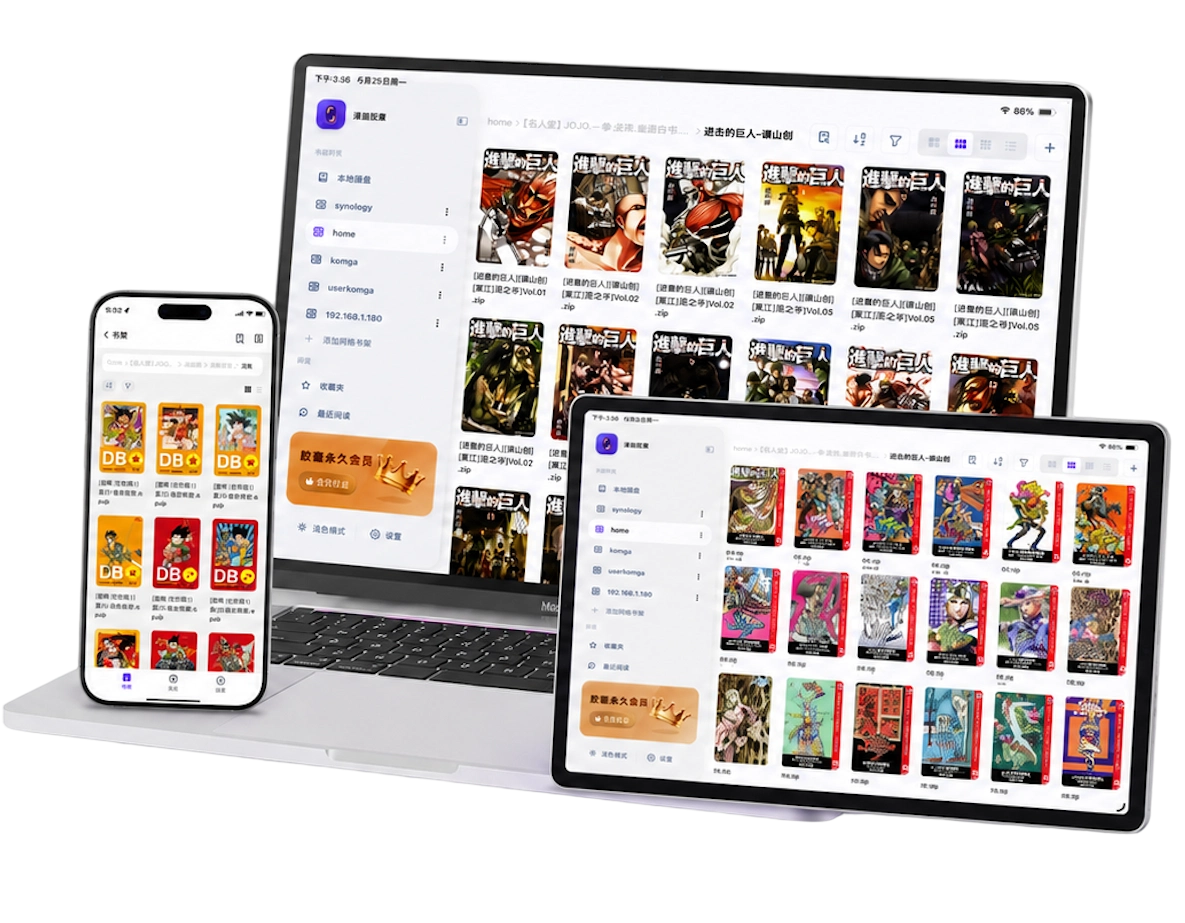
绿联官方漫画应用
绿联这两年变化挺大。早期版本的 UGOS 确实不太好用,但新版 UGOS Pro 重写之后进步很大,界面清爽,操作也顺手多了。文件管理、照片备份、下载、影视播放这些核心功能基本完善,还内置了百度网盘、迅雷这些国内常用服务。Docker 的支持也很到位,想装什么应用基本都能自己部署,自由度很高。
漫画这块,绿联在 UGOS Pro 的应用中心里上线了自己的漫画应用,能扫描本地漫画库、识别元数据和封面,提供单页、双页、拆分双页几种阅读方式,也支持阅读方向、缩放、翻页动画和进度记忆,还带漫画库共享和权限设置。对「就想在绿联自己的生态里把漫画看了」的人来说,这套已经够用。
但要看清它的边界在哪。
第一,它绑在绿联生态里。手机端、PC 端能用,但那是绿联自己的 App。你想要的是在 iPad 上用自己习惯的阅读器——有这个习惯的话,官方应用帮不上。
第二,格式支持范围比专用阅读器窄。官方应用覆盖了 CBZ、CBR、ZIP、RAR、PDF、EPUB 这些主流格式,但一个真实的漫画库里往往还混着 MOBI、AZW3、7Z、图片文件夹这些东西。遇到打不开的格式,还是得回到通用阅读器。
第三,阅读能力是有上限的。双页、进度这些基础功能都有,但像条漫的无缝滚动、跨页画面的自动拆分、老扫描本的 AI 画质提升这些更细的需求,通常不在厂商应用的功能清单里。
所以结论很简单:官方应用解决「有得看」,第三方阅读器解决「读得舒服」。 想要后者,把共享协议开出来就行。而绿联的系统本身对这个支持得很好——特别是 SMB,默认就是开着的。
顺便说一个选购上的坑:绿联的硬件给得比群晖大方,但处理器要看清楚,最好选 x86(Intel 处理器),别考虑 ARM(Rockchip 处理器)。跟群晖一样,ARM 机型跑共享协议没问题,但想在 NAS 上装 Komga 这类 Docker 服务就吃力了。
开启 WebDAV 共享
先说不那么急的一条:绿联的 SMB 默认就是开着的,只想在局域网里看漫画的话,这一步可以直接跳过。
要确认或者需要 WebDAV 的话:
- 浏览器访问绿联 NAS 的 IP,进入管理后台。
- 控制面板 → 文件服务 → SMB,确认已开启。
- 需要 WebDAV 就再进 控制面板 → 文件服务 → WebDAV,开启并记下端口号。
绿联的系统相对简洁,拿到 IP 地址基本就能用。
SMB 和 WebDAV 怎么选? 只在家里看就用 SMB,配置最少、局域网速度更好。打算从外网连的话用 WebDAV——不过绿联在这件事上有个短板,下面单独说。
目录还是建议按作品分文件夹:漫画/海贼王/、漫画/咒术回战/,每个文件夹里放 CBZ 或 ZIP。阅读器连上去之后这个结构会直接映射成书架,按文件夹生成封面,几百本的目录也不会卡——目录浏览是分页加载的,每次只取当前屏幕的内容。
外网访问怎么解决
这是绿联目前最明显的一个短板,值得单独说清楚。
绿联自带的远程访问速度一般,在外面用的时候体验不如极空间流畅。而且因为绿联缺少类似极空间的远程访问能力,如果你想从外网连 Docker 里的服务(比如 Komga),很多时候只能走 DDNS,比极空间那种「什么都不用配」的方案麻烦不少。
有社区用户就是因为这一点从绿联转投了极空间。
那是不是就没法解决?也不是,看你怎么用:
| 方案 | 难度 | 说明 |
|---|---|---|
| Tailscale | 极简 | 最推荐。绿联上通过 Docker 装,iPad 装同一个 App、登录同一账号,连接时用虚拟 IP |
| ZeroTier | 简单 | 同类组网工具,配置也不复杂 |
| 绿联自带远程访问 | 极简 | 速度一般,要求不高可以用 |
| DDNS + 端口转发 | 复杂 | 不推荐新手,安全风险也最高 |
Docker 在绿联上支持得很到位,所以装 Tailscale 这类工具没有障碍——这一点上绿联比群晖的 ARM 机型和极空间都自由。配好之后,无论在哪都能像在家一样流式阅读。
一条底线:不要把没做保护的共享服务直接挂到公网上。 端口转发能通,但暴露在公网的文件服务是被扫得最勤的一类目标。要用就配强密码和 HTTPS,能走组网工具就别开端口。
接到 iPhone、iPad 上读
NAS 那侧确认完,iPad 这侧很快就好了。以漫画胶囊为例:
- 打开 App,书架侧边栏点「+」→「添加网络书架」。
- 选 SMB 或 WebDAV,填入绿联的 IP、共享文件夹名和账号密码。
- 标题填个好认的,比如「绿联漫画」。
连上之后,绿联上的漫画目录会直接出现在侧边栏,点开就浏览,跟看本地文件一样。
注意账号密码是绿联系统的用户密码,不是阅读器的登录密码——这是最常见的连不上原因之一。另外文件夹名和密码都区分大小写。
打开漫画是按需读取:先加载当前页附近的内容,翻页再多预取几页,不用等整个文件下载完。几百 G 的库也能边看边取,进度自动保存,换个设备登录同一账号会自动同步。
这个能力不是靠简单优化做出来的——ZIP、RAR、PDF、EPUB、MOBI 每种格式内部的索引结构都不一样,要统一做到流式,得一种一种格式单独去抠,没有现成的开源库可以用,这块架构前后搞了大半年。
要提醒的是格式会影响打开速度:ZIP、CBZ 这类压缩包能按位置只取需要的页,PDF、EPUB 有各自的按页方案,而 MOBI 做不到远程按页读取,必须先下载到本地。同一个库里不同格式的书打开速度不一样,是正常的。
如果你想让绿联上的库自动分类、自动刮削封面,可以再用 Docker 装个 Komga,在 iPhone、iPad 上通过 OPDS 连过去——反正绿联的 Docker 支持到位,装这个没什么门槛。细节见 Komga 漫画服务器 iOS 使用指南。
常见问题
绿联自带漫画应用了,还需要第三方阅读器吗?
看你想要什么。官方应用解决「在绿联生态里能看」,第三方阅读器解决「在 iPad 上读得舒服」。想要条漫无缝滚动、跨页自动拆分、AI 高清,或者库里格式比较杂(MOBI、AZW3、7Z、图片文件夹),加一个阅读器会舒服很多。两者不冲突。
绿联的 SMB 需要手动开吗?
一般不用,绿联的系统相对简洁,SMB 默认就是开着的,拿到 IP 地址就能用。想确认的话去控制面板的文件服务里看一眼。
绿联远程访问慢,有什么好办法?
用 Tailscale。绿联的 Docker 支持很到位,在 NAS 上装好、iPad 上装同一个 App 登录同一账号,之后用虚拟 IP 连,速度取决于你的网络,通常比自带远程访问好不少。注意别把共享服务直接暴露到公网。
绿联选哪个机型比较好?
认准 x86(Intel 处理器),避开 ARM(Rockchip)。跑共享协议看漫画两者都行,但要在 NAS 上装 Komga 这类 Docker 服务,x86 才靠得住。
本页适合找在线漫画的用户吗?
本页介绍的是阅读你自己已有的漫画文件。漫画胶囊不提供在线漫画内容,请使用你有权阅读的文件和服务。想横向比较几个 NAS 系统再决定,可以看NAS 系统怎么选。