
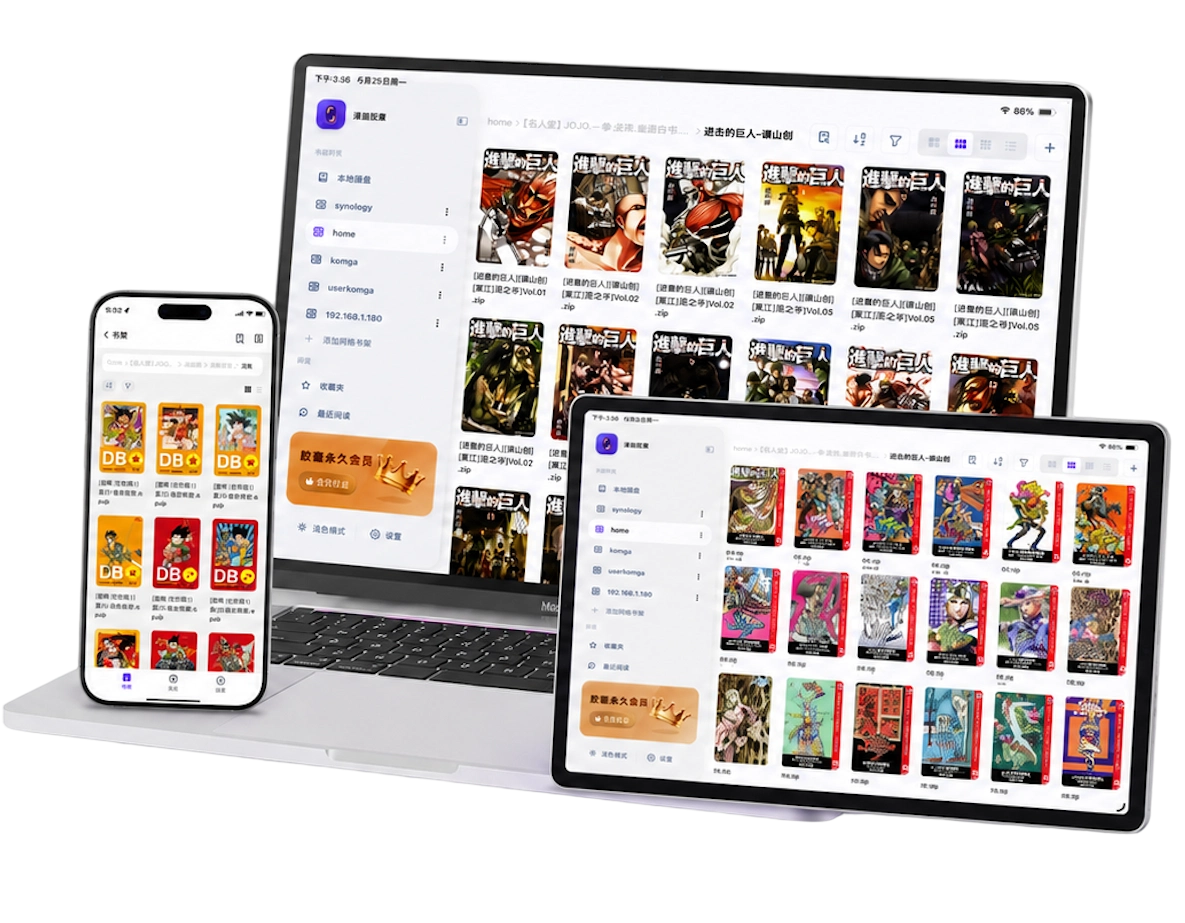
飞牛没有官方漫画 App
先把这个说清楚:飞牛至今没有官方的漫画或电子书应用。 官方论坛里催更的帖子不少,官方的回复一直是排期需求比较多、暂时还没那么快。同一时期,极空间的极漫画早就上线了,绿联官方的漫画应用也推出来了,飞牛这块确实还空着。
这算缺点吗?取决于你怎么看。
如果你想要的是「装好就有一个漫画 App 能点开看」,那飞牛确实给不了。但如果你想要的是在自己习惯的阅读器里看——想要双页跨页、条漫模式、AI 高清、自动裁白边这些——那厂商自带的应用多半也满足不了你,最后还是得回到第三方阅读器。从这个角度看,飞牛少了一个你本来也不会用的 App,反而少了干扰。
而且飞牛在「怎么把文件共享出来」这件事上,是几家里做得最舒服的。 这是它真正的优势,下面细说。
飞牛本身的底子也值得提一句:完全免费、没有任何功能收费,更新很勤快;硬件不挑,吃灰的老电脑、旧笔记本、甚至一百块的电视盒子,下载镜像写进 U 盘,十几分钟就能装好;Docker 支持到位,自带好用的管理界面;手机上一个 App 覆盖文件、相册、影视、下载。
有两点也要如实说。一是作为新系统,一些基础功能还不够完善,前一阵还出过比较严重的安全漏洞——好在官方更新勤快,缺什么也能用开源 Docker 补齐。二是飞牛手机端的体验比较一般,这也是为什么很多飞牛用户最后还是选择在 iPad 上用第三方阅读器看漫画。
开启 WebDAV 共享
这是飞牛最舒服的一步,比群晖还简单——群晖要先装套件,飞牛不用。
- 进入系统设置,找到文件共享协议。
- 切到 WebDAV 标签页。
- 把开关打开就行。
- 默认 HTTP 端口 5005、HTTPS 端口 5006,一般不用改。
- 飞牛还会自动生成好 Mac 和 Windows 的连接地址,复制一下就能用。
对,就这么多。没有套件要装,没有服务要单独启用,一个开关。
端口这块值得记一下:5005 和 5006 是飞牛的默认值,如果你改过,记得到阅读器里填一样的。连接信息一共就四样东西——服务器地址(同一个局域网里直接用内网 IP,比如 192.168.1.xxx)、端口、账号、密码,后两样就是你平时登录飞牛管理后台的那套。
为什么推荐 WebDAV 而不是别的? 在几个协议里它的兼容性最好、配置也简单,而且走 HTTP,将来要做外网访问时套一层 HTTPS 比直接暴露文件共享端口更稳妥。飞牛把 WebDAV 做成一个开关,也说明这套是它主推的方式。
开启 SMB 共享
SMB 的开关和 WebDAV 在同一个页面里,就是**「文件共享协议」下的另一个标签页**。
飞牛的 SMB 通常是开着的——因为 Windows 和 Mac 通过局域网访问 NAS 文件靠的就是它,系统一般会默认启用。如果你不确定,进系统设置 → 文件共享协议 → SMB 看一眼状态就行。
SMB 和 WebDAV 怎么选? 说人话就是:
- 只在家里看:用 SMB。局域网内速度通常更好,配置也最少。
- 打算从外面连:用 WebDAV。它是为跨网络设计的,配合安全通道更合适。
两个都开着也没关系,在阅读器里按场景选不同的协议连同一个 NAS 就行。做好的目录结构会直接映射成书架,建议按作品分文件夹:漫画/海贼王/、漫画/咒术回战/,每个文件夹里放 CBZ 或 ZIP。
接到 iPhone、iPad 上读
飞牛这侧弄好之后,iPad 上大概一两分钟的事。以漫画胶囊为例:
- 打开 App,书架侧边栏点「+」→「添加网络书架」。
- 选 WebDAV 或 SMB,把飞牛那边的信息填进去:地址、端口、账号、密码。
- 标题建议填个能认出来的,比如「飞牛漫画」。
连上之后,你的漫画文件夹会直接出现在侧边栏里,点开就浏览,跟看本地文件一样,只是文件存在 NAS 上。
打开漫画是按需读取:先加载当前页附近的内容,翻页再多预取几页,不用等整个文件下载完,几百 G 的库也能边看边取。进度也是自动保存的,同一账号换个设备登录,看到哪儿会自动同步。
有一点要有心理准备:打开速度跟文件格式有关。ZIP、CBZ 这类压缩包能按位置只取需要的页,EPUB、PDF 有各自的按页方案,但 MOBI 做不到远程按页读取,必须先下载到本地才能看。同一个文件,压缩方式不同,打开速度也可能差挺多。
用 Komga 补位
如果你想要的是「漫画自动分类、封面自动刮削、打开就是一个海报墙」,那飞牛缺的那个漫画应用,可以用 Komga 补上——但有一个坑必须先避开。
不要用飞牛官方商城里那个 Komga。 那个版本太老了,很多功能都不支持,连 OPDS v2 都不支持,而且从来没更新过。装了它,iPhone、iPad 上根本连不出效果。
正确的做法是用 Docker 自己部署官方镜像。Komga 是开源的(GitHub 上 6.3K Star),一个 docker-compose 就搞定,把漫画路径映射进去,用飞牛自带的 Docker 管理界面填上参数,点一下部署,两分钟就起来了。它会把漫画文件夹自动扫描、按作者和系列分类、刮削元数据,生成一个整整齐齐的海报墙——跟 Emby、Jellyfin 的逻辑一样,只不过专为漫画优化。
装好之后,在漫画胶囊的侧边栏选「添加网络书架」→ Komga → 添加 OPDS v2 服务器,填上 http://你的飞牛IP:25600。只要填 IP 和端口,剩下的地址阅读器会自动补全,账号密码就是登录 Komga 的那套。整个书库会直接出现在书架里,流式阅读、AI 高清这些功能全都能用。
完整的部署步骤、docker-compose 配置和目录结构要求,见 Komga 漫画服务器 iOS 使用指南。
再说一遍那个坑:飞牛商城版 ≠ 官方最新版,OPDS v2 都不支持,别在上面浪费时间。
常见问题
飞牛没有官方漫画 App,是不是就只能用第三方阅读器?
目前是这样。而且从体验上看,第三方阅读器在阅读模式、大屏适配、格式支持上通常比厂商自带的应用更细。厂商应用的优势在于「装在机器上就能点开」,iOS 端的阅读体验还是交给专门的阅读器更好。
飞牛的免费远程访问,看漫画够用吗?
够用。飞牛自带免费的远程访问,基础速度看漫画没问题,想要更快可以付费升级。如果你对速度要求更高,也可以用 Tailscale 这类组网工具——在飞牛上装(Docker 或命令行都行),iPhone、iPad 装同一个 App、登录同一个账号,连接时用虚拟 IP 就行。飞牛的 Docker 支持很到位,装这类工具有天然优势。
连接失败,先查什么?
按顺序排查:
- iPhone、iPad 和飞牛是不是在同一个 WiFi 下?(配置阶段必须是)
- 地址和端口对不对?飞牛 WebDAV 默认是 5005 / 5006,改过的话要填改后的。
- 账号密码对不对?是飞牛系统的用户密码,区分大小写。
- 服务是不是真的开着?有的设置改完需要确认一下开关状态。
飞牛的安全漏洞问题要紧吗?
官方更新很勤快,保持系统在最新版本就行。另外一条通用原则:不要把没做保护的共享服务直接暴露到公网,需要外网访问时优先用组网工具,确需端口转发时要配强密码和 HTTPS。
本页适合找在线漫画的用户吗?
本页介绍的是阅读你自己已有的漫画文件。漫画胶囊不提供在线漫画内容,请使用你有权阅读的文件和服务。想横向比较几个 NAS 系统再决定,可以看NAS 系统怎么选。