Komga有iOS客戶端嗎?iPhone/iPad連接Komga漫畫伺服器方案(2026)

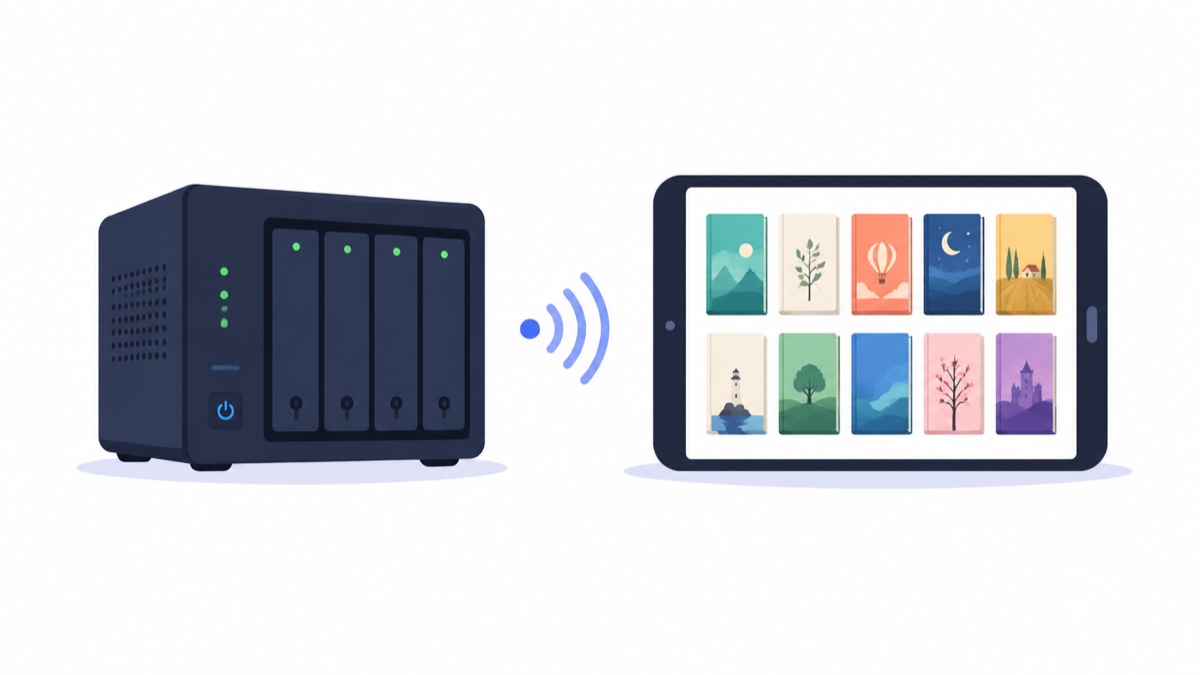
Komga iOS 客戶端,iPhone/iPad 連接 Komga 漫畫伺服器方案
首先說明,Komga 沒有官方 iOS 客戶端,只會網頁版;在 iPad 上能用但體驗一般(沒有離線快取、翻頁手勢和閱讀模式都比較基礎)。
實際可行的方案有兩個:透過 OPDS 協定連線,或者跳過 Komga、直接掛載底層檔案目錄。兩個方案「漫畫膠囊」都支援,下面分別講。
方案一:OPDS 連線 Komga
Komga 內建了 OPDS 目錄服務,任何支援 OPDS 的閱讀器都能瀏覽和拉取書庫。
設定步驟(以漫畫膠囊為例):
- 書架頁側邊欄,添加網路書架 → 選擇「OPDSv2」
- 位址填:
http://你的Komga伺服器位址:25600(25600 是 Komga 預設連接埠,改過的換成自己的) - 填 Komga 的使用者名稱密碼,連線
- 書庫按 Komga 裡的庫結構展示,點開即讀
這個方案的好處是保留 Komga 的庫組織(系列、合集),適合已經在 Komga 裡精心整理過元資料的使用者。 漫畫膠囊支援的是新版Komga,OPDS v2 協定,太老的Komga需要自己更新下哈。
方案二:直接掛載檔案目錄(我更推薦)
Komga 本質上是在你 NAS 的漫畫資料夾上加了一層管理服務。如果你的目錄本身就整理得不錯(按作品分資料夾),其實可以跳過 Komga 這一層,用 SMB 或 WebDAV 直接把資料夾掛載進閱讀器:
- 書架頁側邊欄「添加網路書架」→「SMB」或「WebDAV」
- 填 NAS 位址和帳號,選中漫畫根目錄
- 資料夾結構直接映射成書架,封面自動生成
為什麼更推薦這個:
鏈路少一層(不依賴 Komga 服務的狀態)、支援串流載入(大檔案點開即讀,OPDS 拉取整個檔案則要等下載)、NAS 上新增檔案立刻可見,不用等 Komga 掃庫。
兩個方案怎麼選
| 對比項 | OPDS 連 Komga | SMB/WebDAV 直掛 |
|---|---|---|
| 保留 Komga 元資料/系列組織 | ✅ | ❌ 按資料夾結構 |
| 大檔案開啟速度 | 需拉取完整檔案 | ✅ 串流秒開 |
| 依賴 Komga 服務線上 | 是 | 否 |
| 外網存取 | 都可以(需做連接埠轉發/內網穿透,建議 HTTPS 或 VPN) | 同左 |
我的建議:家裡主要設備是 iPad 的話直掛就夠了;Komga 服務繼續留著給桌面網頁端和安卓端(Tachiyomi/Mihon 系)用,互不衝突。
常見問題 FAQ
Q:Paperback、Panels 這些 App 能連 Komga 嗎? A:Panels 支援 OPDS 可以連;Paperback 需要裝擴充來源。國內使用者注意這兩款對中文介面和條漫模式的支援有限。
Q:出門在外怎麼存取家裡的 Komga/NAS? A:常見做法是 Tailscale/WireGuard 組網(推薦,安全),或者路由器連接埠轉發+HTTPS。組網後 App 裡填內網位址照常用。
Q:Komga 的替代品 Kavita 也適用這套方案嗎? A:適用。Kavita 同樣提供 OPDS 介面,直掛檔案目錄的方案更是和伺服端軟體無關。
🔗 相關閱讀: