
WebDAVで漫画を読む:SynologyとfnOSの設定、外部アクセス、トラブルシューティング

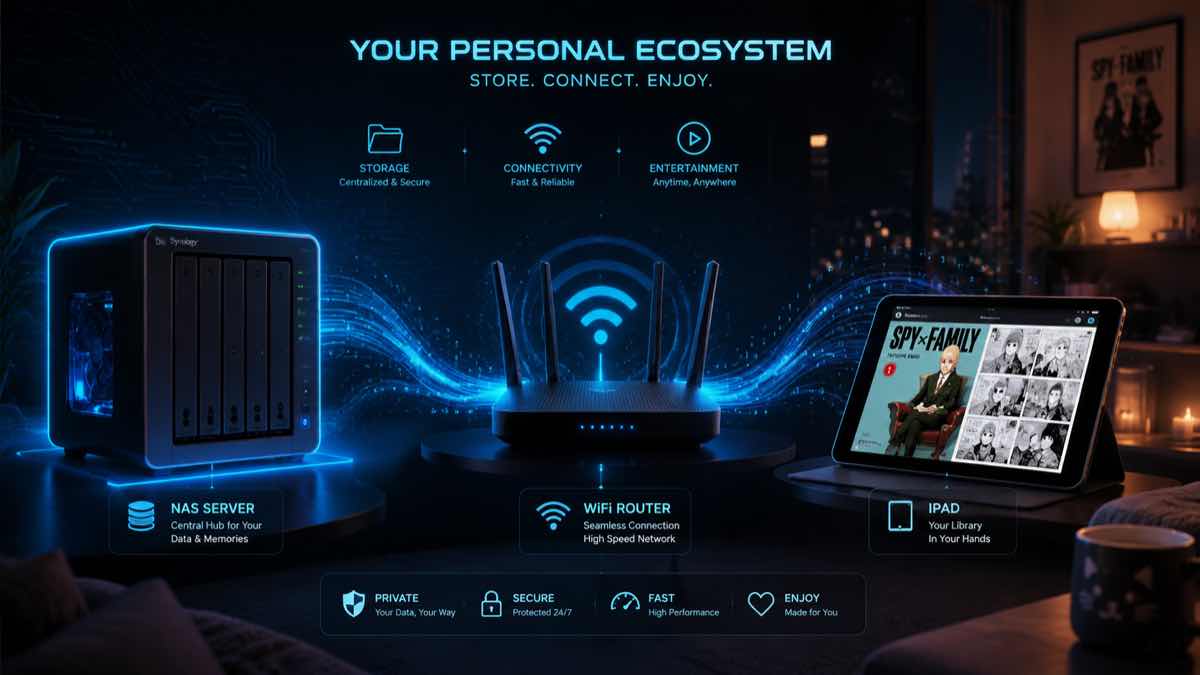
数百GBの漫画をNASに保存し、iPhoneやiPadから直接閲覧するには、2つのステップを踏むだけです:NASで WebDAV または SMB 共有を有効にし、リーダーアプリでアドレス、ポート、アカウントを正しく入力します。
まず2つの前提を説明します:第一に、ここで読むのは自分でハードドライブに保存した既存の漫画ファイルであり、NASは共有のみを担当し、Manga Capsuleなどのリーダーはファイルを開くだけで、オンライン漫画リソースは提供しません。第二に、Manga Capsuleでネットワーク書架をマウントしストリーミング読書するのはPro機能であり、サブスクリプションまたは買い切りはアプリ内メンバーシップ画面に準拠します。
以下、実際の操作手順に沿って進めます:まずプロトコルを決め、次にSynology DSMとfnOSの設定箇所と入力詳細を説明し、最後に外部アクセス方法とトラブルシューティング表を示します。
プロトコルを選ぶ:SMBとWebDAVどちらを使うか
ネットワーク書架を追加するときにSMBとWebDAVが表示されます。判断基準はただ1つ:自宅のLAN内だけで見る、設定に手間をかけたくないならSMBを優先;外部から自宅に接続する予定がある、またはクロスプラットフォームの互換性問題に遭遇した場合はWebDAVを選ぶ。 この2つのプロトコルはNAS上で同時に有効にしても競合しません。リーダーアプリでシナリオごとにそれぞれ書架を作成することもできます。
| 比較項目 | SMB | WebDAV |
|---|---|---|
| デフォルト状態 | ほぼすべてのNASでデフォルト有効 | 手動で確認が必要(fnOSはスイッチ、Synologyはパッケージインストール) |
| 設定と速度 | 設定が最小限、LAN内では通常速度が良い | ポート番号を覚える必要あり(デフォルト5005/5006)、LAN内で十分 |
| 権限とクロスプラットフォーム | システムユーザー権限をそのまま使用;まれにSMBバージョン交渉問題 | HTTPベースで、iOS、Android、macOS、Windowsで実装が成熟 |
| 外部ネットワーク安全性 | 445ポートをパブリックに露出させてはいけない、外部からはVPNツールと併用のみ | 有効な証明書付きのHTTPSを設定すれば、ファイル共有ポートを直接公開するより安全 |
また、「ストリーミング読書」への期待を調整する必要があります。NASに接続した後のオンデマンド読み取り(現在のページ周辺のコンテンツを先に読み込み、ページ送りで数ページ先をプリフェッチし、全体のダウンロード完了を待たない)は、ファイル形式、圧縮方式、ネットワークに影響されます:
- ZIP / CBZ:バイト位置で必要なページだけを取得可能。NASで閲覧しながら読むのに最適。
- EPUB / PDF:それぞれページ単位の仕組みがあります。PDFがオンデマンド読み取りできるかはファイルの内部構造と読み取り条件によります。
- RAR / CBR:ページ単位のストリーミング読み取りには対応せず、事前にダウンロードしてデバイス上で解凍する必要があります。
- MOBI:リモートでのページ単位読み取りは不可。必ず全体をダウンロードしてからローカルで読む必要があります。
SMBとWebDAVは実際のフォルダを参照するため、作品ごとにフォルダを分けることをお勧めします(例:Manga/ワンピース/、Manga/呪術廻戦/)。接続後、そのまま書架としてマッピングされます。自動で表紙をスクレイピングし、シリーズごとにポスターウォールを生成したい場合は、DockerでKomgaをデプロイしOPDSプロトコルを使用できます。方法は Komga漫画サーバー iOS利用ガイド を参照してください。
Synology DSM 完全設定手順
Synologyには標準の漫画アプリはありませんが、その方法が最も標準的です:共有サービスを有効にし、読み取りはiOS側に任せます。ちなみに、SMBまたはWebDAVで漫画を読むだけなら、Synology ARM入門モデル(DS223j、DS124など)とIntel x86モデル(DS224+、DS423+など)に違いはありません。DockerでKomgaをインストールする場合のみx86モデルを選ぶ必要があります。各システムの違いは NASシステムの選び方 を参照してください。
1. 共有フォルダと専用アカウントの準備
DSMで共有フォルダ(例:Manga)を作成し、検証用に小さなCBZとCBRを置きます。管理者アカウントを直接使用せず、新しい専用の一般ユーザーを作成し、Mangaディレクトリに読み取り権限のみを付与します。まずPCでそのアカウントを使ってファイルが一覧表示できることを確認し、SynologyのLAN IP(例:192.168.1.100、DSMデスクトップ右上またはルーターのデバイスリストで確認)をメモします。
2. WebDAV Serverの有効化(ポート5005 / 5006)
SynologyのWebDAVは独立したパッケージで、手動インストールが必要です:
- DSMにログインし、パッケージセンターを開き、WebDAV Serverを検索してインストールします。
- インストール後、WebDAV Serverを開き、HTTPを有効化とHTTPSを有効化にチェックを入れます。
- ポート番号を記録:デフォルトのHTTPは5005、HTTPSは5006です(パッケージ画面の実際の表示に従ってください)。
- LAN内のWebDAVアドレスは
http://192.168.1.100:5005です(HTTPSの例:https://nas.example.com:5006)。
注意:パッケージをインストールしてもサービスが有効になったわけではありません。パッケージ画面でチェックを確認してください。またDSMの管理バックエンドポートをWebDAVポートと混同しないでください。
3. SMBスイッチの位置を確認
SynologyのSMBはデフォルトで有効で、ほとんどの人は変更する必要がありません。DSM → コントロールパネル → ファイルサービス → SMBタブで「SMBサービスを有効化」がチェックされていることを確認し、共有フォルダの権限を確認するだけです。
4. リーダーアプリで何を入力するか
iPhoneまたはiPadをSynologyと同じLAN Wi-Fiに接続し(ゲストネットワークは避ける)、Manga Capsuleを開き、書架サイドバーで「+」→「ネットワーク書架を追加」:
- WebDAVを選択:「タイトル」に分かりやすい名前(例:「Synology漫画」)を入力;プロトコルに応じて**「HTTPSを使用」を設定;「サーバーURL」に
192.168.1.100、「ポート」に5005または5006を入力(httpをHTTPSとして設定しない);Synologyシステムのユーザー名とパスワードを入力し、「接続」をタップ、ディレクトリに入ってMangaを選択し「保存」**をタップ。 - SMBを選択:「タイトル」を入力、「サーバー」に
192.168.1.100を入力(カスタムポートの場合のみポートを入力)、Synologyのユーザー名とパスワードを入力し、**「接続」をタップ。初期フォームで共有フォルダ名を推測する必要はありません。接続後、ディレクトリ選択画面でMangaを選んで「保存」**をタップします。
注意:ここでのアカウントとパスワードはSynologyシステムのユーザーパスワードであり、Manga CapsuleのログインパスワードでもSynologyクラウドアカウントでもありません。
fnOS 完全設定手順
fnOSは無料でハードウェアを選びませんが、現在公式の漫画または電子書籍アプリはありません。ただし、ファイル共有スイッチはSynologyより直接的で、パッケージのインストールは不要、システム設定でワンタップで有効化できます。
1. WebDAVの有効化とSMBの確認
- fnOSのシステム設定に入り、ファイル共有プロトコルを見つけます。
- WebDAVタブに切り替え、スイッチをオンにします。
- デフォルトポートは同じくHTTP 5005、HTTPS 5006で、通常変更不要です。
- ページにMacとWindows用の接続アドレスが自動生成されるので、コピーして照合できます。
SMBはどこ? 同じページの別タブ:システム設定 → ファイル共有プロトコル → SMB。fnOSのSMBは通常デフォルトで有効なので、状態を確認するだけです。
2. リーダーアプリで何を入力するか
Manga Capsuleのサイドバーで「+」→「ネットワーク書架を追加」を選択し、WebDAVまたはSMBを選択します。4つの情報を入力:サーバーアドレス(LAN内IP、例:192.168.1.xxx)、ポート(WebDAVなら5005または5006)、アカウントとパスワード(fnOSバックエンドにログインするシステムアカウントのパスワード、大文字小文字区別)、接続後に漫画ディレクトリを選択して保存します。
fnOSでKomgaをインストールして表紙をスクレイピングしたい場合、fnOSのアプリストアにあるKomgaはインストールしないでください——そのバージョンは古すぎて更新されておらず、OPDS v2にも対応していません。正しい方法は、fnOSのDocker管理画面を使用してdocker-composeで公式イメージをデプロイ(ポート25600)し、Manga CapsuleでKomgaを選択してhttp://あなたのfnOS IP:25600を入力すれば自動補完されます。
他の国産NASについてはスイッチとポートが異なります:極空間のWebDAVデフォルトポートは8080で、極漫画が内蔵されています。緑聯はUGOS Proの共有設定で有効化します。詳細は 極空間NAS漫画リーディングガイド と 緑聯NAS漫画リーディングガイド を参照してください。
ローカルネットワーク直接接続 vs 外部アクセス
まずLAN内で動作確認、隔離とIP変動を避ける
初回設定は必ず自宅の同一LAN内で内線IPを使用して動作確認してください。2点に注意:一つ目は、ゲストWi-Fiやワイヤレス分離によりiPadがNASにアクセスできない場合があること。二つ目は、NAS再起動後にIPが変わる可能性があるため、ルーターでNASに固定IPを割り当てることをお勧めします。
外からSynology QuickConnectだけで接続できない理由
外出時にSynology QuickConnect IDをリーダーアプリに入力しても接続できない人が多くいます:
- QuickConnectを直接WebDAVやSMBアドレスとして使用できません。 Synology公式WebDAVトラブルシューティングドキュメントでこの制限が明確にされています:QuickConnectは主にDSMインターフェースと公式パッケージにサービスを提供し、サードパーティリーダーのSMB、WebDAVは通常それを通りません。公式アプリでリモートログインができても、リーダーからアクセスできるとは限りません。
- QuickConnectサーバーは中国本土になく速度が遅く、漫画で画像を継続的に読み込む際にカクつきが目立ちます。また、黒群晖(非正規Synology)では公式サービスを使用できません。
国産システムについては、fnOSには無料のリモートアクセス機能があり漫画閲覧に十分(有料で速度向上可能)、極空間の無料リモートが最速、緑聯の内蔵リモートは普通です。ただし、リーダーで標準SMB/WebDAVを使用する場合の主要な外部アクセス方法の比較は以下の通りです:
| 方法 | 難易度 | 速度 | 説明 |
|---|---|---|---|
| Tailscale | 超簡単 | ネットワーク次第 | 最もおすすめ。NASとiPadに同じアプリをインストールして同じアカウントにログインし、仮想IPで直接接続 |
| ZeroTier | 簡単 | ネットワーク次第 | 同種のメッシュネットワークツール、設定も複雑ではない |
| QuickConnect | 超簡単 | 遅め | Synology専用、ファイル共有プロトコルは通常通らない |
| パブリックIP + ポート転送 | 複雑 | 最速 | 初心者には非推奨、セキュリティリスクが最も高い |
メッシュネットワーク、HTTPSとセキュリティの最低ライン
外部で漫画を読むにはTailscaleが最もおすすめです。NAS(Synologyはパッケージインストール、fnOSはDockerまたはコマンドライン)とiPhone/iPadで同じアカウントにログインし、オンラインかつアクセスルールが許可されていることを確認したら、Manga CapsuleにNASのTailscale仮想IPを入力して元のSMB/WebDAVサービスにアクセスできます。実際の速度は家庭のアップロード帯域、モバイルネットワーク、中継サーバーの影響を受けます。
セキュリティの最低ライン:保護されていない共有サービス(特にSMB 445ポートや平文のWebDAV)を直接パブリックに公開しないこと。 メッシュツールが使えるならポートを開けず、どうしてもポート転送が必要な場合は、有効な証明書を設定したHTTPS WebDAV(証明書エラー無視を恒久的な対策にしない)と読み取り専用の専用アカウントだけを使用してください。また、システム更新を維持してください——fnOSは最近重大なセキュリティ脆弱性がありましたが、公式の更新が早いので、通常時から迅速にアップグレードしてください。
移動中やオフラインの場合は、マウントディレクトリで表紙を長押しして**「ダウンロード」**を選択し、ローカル書架に保存します。オフラインで検証(数ページのキャッシュは全体がオフラインになったことを意味しません。ダウンロードと解凍には十分なスペースが必要です)。手順は iPadとNASで漫画を読むチュートリアル を参照してください。
よくあるエラーのトラブルシューティング表
| エラーまたは現象 | 最初に確認すること | 次に確認すること |
|---|---|---|
| 接続タイムアウト | NASがオンラインか;再起動後に内線IPが変わったか;同じWi-Fiにいるか | ゲストWi-Fiやワイヤレス分離に接続していないか;WebDAV/SMBスイッチがオンか;ポートがバックエンドポートではなく5005/5006か;ファイアウォールが許可しているか |
| 認証失敗 | NASシステムのローカルユーザー名とパスワードを入力したか(Manga Capsuleやクラウドアカウントではなく、大文字小文字区別) | 専用アカウントに共有フォルダとWebDAV/SMBの読み取り権限が付与されているか |
| 共有フォルダが見つからない | フォルダ名の大文字小文字が正しいか;接続後のディレクトリページで正しいディレクトリを選択したか | 専用アカウントにそのディレクトリの一覧権限があるか;ファイル拡張子がサポートされているか |
| 接続できるがファイルが開けない | 形式の境界を確認:ZIP/CBZはオンデマンド読み取り可、RAR/CBRはダウンロードしてローカルで解凍が必要、MOBIは先にダウンロードが必要、PDF/EPUBは構造による | 同じファイルをローカルまたはPCにダウンロードして開き、破損、暗号化、特殊な圧縮方式がないか確認 |
| 自宅で接続できるが外からできない | QuickConnect IDやリモートWebログインアドレスを直接WebDAV/SMBアドレスとして入力していないか | Tailscale/VPNが接続されているか;NASが管理画面でオンラインかつルールが許可されているか;HTTPS転送なら証明書の有効期限とドメイン一致を確認 |
| 速度が遅い | 全体ダウンロードが必要なCBR/MOBIを開いていないか、または単巻が大きすぎる、特殊な圧縮方式か | 自宅でリモート中継ではなくLAN IPを誤って使用していないか;外部からは家庭のアップロード帯域、モバイルネットワーク、または中継ノードに制限される |
SMBのトラブルシューティングでは、iPad内蔵の**「ファイル」App → 参照 → サーバーに接続を使って独立に確認できます:システムからも接続できない場合はネットワークとNASを確認;リーダーだけがエラーを報告する場合は、Manga Capsuleの「マイ → お問い合わせ」**からバージョン、プロトコル、形式、スクリーンショットを送信してください(パスワード、トークン、プライベートサーバーの完全なアクセス情報は送信しないでください)。
関連記事
- NAS漫画リーダーガイド:SMBとWebDAVの選定とページ単位読み取りの原理
- Synology NAS漫画リーディングガイド:WebDAV Serverのインストール、モデル選び、外部アクセス方法
- fnOS漫画リーディングガイド:WebDAVのワンタップ有効化とKomgaデプロイの注意点
- Komga漫画サーバー iOS利用ガイド:DockerでKomgaとOPDS v2接続
- NAS漫画ガイド総覧:四大NASブランドと自建サーバーの特集まとめ