iPadとNASで漫画を読む方法:Synology/極空間/飛牛/緑聯 全ブランド設定ガイド

iPadとNASで漫画を読む方法:Synology/極空間/飛牛/緑聯 全ブランド設定ガイド
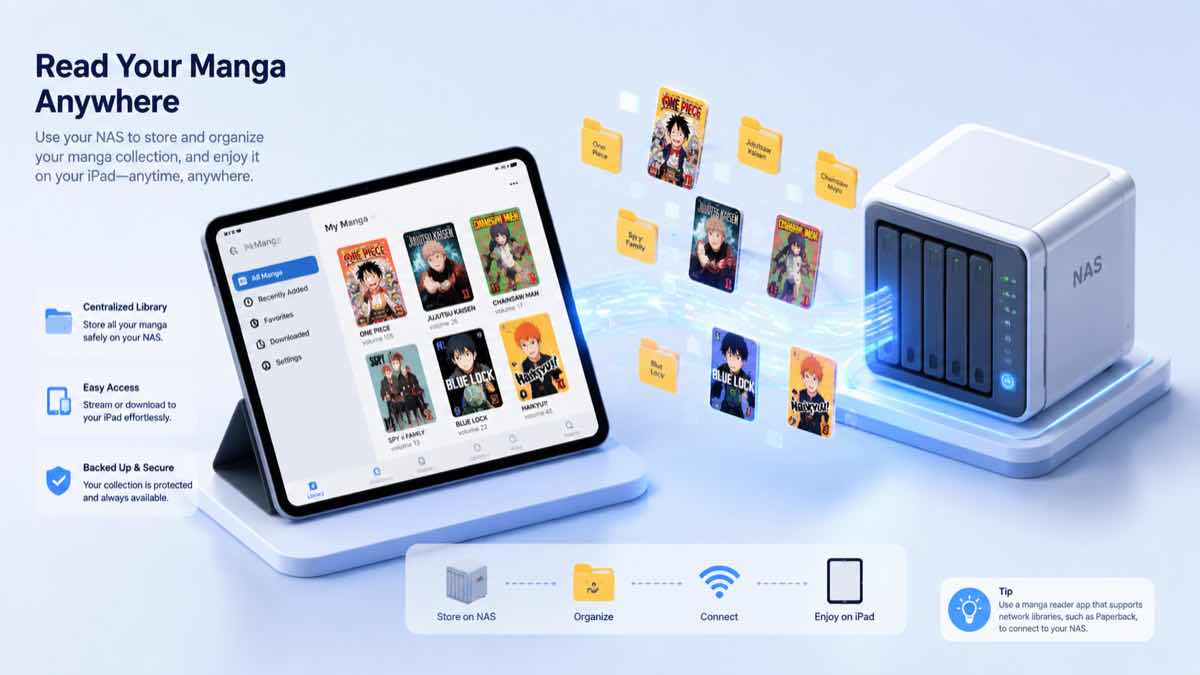
NASを購入し、漫画を保存したら、iPadで快適躺着んで読みたい——このニーズはシンプルに聞こえますが、実際に操作しようとすると、多くの人が各種設定の詳細でつまずきます。
这篇文章ではSynology、極空間、飛牛、緑聯、威联通の5つの主要ブランドをカバーし、NAS側のプロトコル設定からiPad側の接続設定まで、一步步带你走通。どのブランドのNASを使用しても、対応する操作手順が見つかります。
最終的な効果:iPadでNAS内の漫画ディレクトリを直接閲覧し、クリックだけで視聴可能。ダウンロード不要で、ページめくりやローカルファイル一样的速度。
事前準備
開始する前に、以下の3点を確認してください:
- ✅ NASとiPadが同じルーターに接続されている(設定段階では必要ですが、セットアップ完了後はリモートアクセス可能)
- ✅ NAS内に漫画を保存する共有フォルダがある(例:
/Mangaまたは/漫画) - ✅ NASのログインアカウントとパスワードを知っている
共通原理(まずこれを理解すれば、その後迷いません)
どのブランドのNASでも、iPadからNASに接続して漫画を見る経路は同じです:
NASハードディスク内の漫画ファイル
    ↓
共有プロトコル(SMB / WebDAV)
    ↓
iPad上の漫画リーダーアプリ
    ↓
ストリーミング読み込み、視聴しながらロード
你需要做的只有两件事:
- NAS側:共有プロトコルの確認/有効化
- iPad側:リーダーアプリに接続情報を入力
下面按ブランド逐一说明NAS側の設定手順。
🟢 Synology (Synology) — 既存ユーザーが最多
SynologyはNAS市場の伝統的なリーダーで、既存ユーザーが最多です。設定也是非常成熟。
NAS側設定
方案A:SMB(推奨、ゼロ設定)
SynologyはデフォルトでSMBサービスが有効になっています。追加設定は不要です。確認するだけでOK:
- Synology DSMにログイン → コントロールパネル → ファイルサービス → SMB タブ
- 「SMBサービスを有効にする」がチェックされていることを確認
- SynologyのIPアドレスをメモ(DSMデスクトップの右上に表示、例:
192.168.1.100) - 共有フォルダ名をメモ(例:
Manga)
完了、NAS側で他の操作は不要です。
方案B:WebDAV(外部アクセス更适合)
- Synology DSM → パッケージセンター → 検索してWebDAV Serverをインストール
- WebDAV Serverを開く → 「HTTPを有効にする」と「HTTPSを有効にする」にチェック
- ポート番号をメモ(HTTPデフォルト5005、HTTPSデフォルト5006)
- WebDAVアドレス形式:
http://192.168.1.100:5005
iPad側接続
漫画胶囊を開く → 右上の「+」→ ディスクを追加:
- SMB方式:SMBを選択 → IPに
192.168.1.100を入力 → 共有フォルダにMangaを入力 → Synologyアカウントとパスワードを入力 - WebDAV方式:WebDAVを選択 → アドレスに
http://192.168.1.100:5005を入力 → Synologyアカウントとパスワードを入力
⚪ 極空間 (ZSpace) — 国産ニューリーダー
極空間は「シンプルで使いやすい」で有名で、初めてNASを購入する多くのユーザーが選んでいます。漫画機能も極空間内蔵の亮点の一つです。
NAS側設定
方案A:SMB
極空間はデフォルトでSMBが有効になっています。スマホの極空間Appで:
- システム設定 → ファイルと共有サービス → SMB (Samba) が有効になっていることを確認
- NASのIPアドレスをメモ(極空間Appホーム → デバイス情報 → IPアドレス)
方案B:WebDAV
- 極空間App → システム設定 → ファイルと共有サービス → WebDAV
- WebDAVサービスを有効にし、ポートを設定(デフォルト8080)
- WebDAVアドレス形式:
http://192.168.1.xxx:8080
方案C:極漫画(極空間内置方案)
極空間には内置された「極漫画」アプリがあり、カバーアートをスクレイピングし、メタデータを管理できます。iPadと一緒に使用したい場合は:
- 極空間内で極漫画を使用して漫画ライブラリを整理
- WebDAVサービスを有効にする
- iPadからWebDAVで接続すれば極漫画のディレクトリ構造を読み込める
💡 極漫画 + 漫画胶囊の組み合わせ:極漫画はスクレイピング管理を担当し、漫画胶囊はiOS側のストリーミング読書体験を担当。两者相補的で、極空間ユーザーにとっての最佳実践です。
iPad側接続
Synologyと同じ手順です。SMBが最もシンプル——IPと共有フォルダ名を入力するだけ。
🟡 飛牛 (FN OS) — 成長が最も速い国産NASシステム
飛牛OSは近年成長が最も速い国産NASシステム(免费、功能齐全、インターフェース友好)で、私たちのユーザーデータでもそれを裏付けています——飛牛ユーザーの成長率はSynologyを超えています。
NAS側設定
SMB(推奨)
- 飛牛OS管理バックエンド → 設定 → ファイルサービス → SMB/Samba
- SMBサービスが有効になっていることを確認
- NASのIPアドレスをメモ(管理バックエンド上部またはネットワーク設定で確認)
WebDAV
- 飛牛OS → 設定 → ファイルサービス → WebDAV
- WebDAVを有効にし、ポート番号を設定
- WebDAVアドレス形式:
http://IP:ポート番号
iPad側接続
Synology、極空間と同じです。漫画胶囊を開く → ディスクを追加 → SMBまたはWebDAVを選択 → 情報を入力 → 完了。
🟠 緑聯 (UGREEN) — 入門レベルに最適な選択
緑聯NASはコストパフォーマンスの高さ、操作のシンプルさが売点で、多くのユーザーの最初のNASが緑聯です。
NAS側設定
- 緑聯NAS管理バックエンド(ブラウザでNAS IPにアクセス)
- コントロールパネル → ファイルサービス → SMB → 有効になっていることを確認
- WebDAVが必要な場合:コントロールパネル → ファイルサービス → WebDAV → 有効にしてポートをメモ
緑聯のシステムは比較的シンプルで、SMBはデフォルトで有効になっています。IPアドレスを取得すれば使えます。
iPad側接続
同上です。漫画胶囊を開く → ディスクを追加 → SMBまたはWebDAV → IPとアカウントパスワードを入力。
⚫ 威联通 (QNAP) — 上級ユーザー向け
威联通は機能が强大ですが、設定がやや複雑です。
NAS側設定
- QNAP QTSにログイン → コントロールパネル → ネットワーク&ファイルサービス → Win/Mac/NFS/WebDAV
- Microsoftネットワーク タブ → 「Microsoftネットワークサービス(SMB)を有効にする」にチェック
- WebDAV タブ → 「WebDAVを有効にする」にチェック → ポート番号をメモ
iPad側接続
同上です。SMBまたはWebDAVお好みで。
応用:外部リモートアクセス(外出先でも視聴可能)
LANアクセス設定を完了したら、通勤、出張、旅行時にNAS上の漫画を視聴したいと思うかもしれません。以下の方案があります:
| 方案 | 難易度 | 速度 | 推荐度 |
|---|---|---|---|
| Tailscale | ⭐ 極シンプル | ネットワークに依存 | ⭐⭐⭐ 最も推奨 |
| ZeroTier | ⭐⭐ シンプル | ネットワークに依存 | ⭐⭐ |
| Synology QuickConnect | ⭐ 極シンプル | 比較的遅い | ⭐⭐ Synologyユーザー専用 |
| グローバルIP + ポート転送 | ⭐⭐⭐ 複雑 | 最速 | ⭐ 初心者には非推奨 |
| 百度網盤/阿里雲盤同期 | ⭐⭐ 中程度 | ネットワークに依存 | ⭐⭐ 代替案 |
Tailscale方案(推奨)
これは現在最もシンプルで安定したリモートアクセス方案です:
- NASにTailscaleをインストール(Synologyパッケージセンター / Docker / コマンドライン均可)
- iPadにTailscale Appをインストール
- 両デバイスで同じTailscaleアカウントにログイン
- iPadで漫画胶囊がNASに接続する際、Tailscale割り当ての仮想IP(
100.x.x.x)を使用
その後、ネットワークさえあれば、どこにいても家で처럼NAS上の漫画をストリーミング読書できます。Tailscale無料版は最大100台デバイスに対応しており、個人ユーザーには完全充分です。
網盤同期方案(代替)
ネットワーク設定を面倒な不想,还有个「裏道」的方法:
- NASで百度網盤/阿里雲盤同期タスクを設定し、漫画フォルダをクラウドに同期
- iPadで漫画胶囊は直接百度網盤または阿里雲盤をマウント
- 同样支持ストリーミング読書、ダウンロード不要
この方案の利点はネットワーク設定ゼロで、欠点は網盤サービスに依存し、速度が網盤サーバーに制限されること。
よくある質問 FAQ
Q: 漫画胶囊でNAS接続が常に失敗するのはなぜ?
順番に排查:
- iPadとNASが同じWi-Fi下にある?(設定段階では必須)
- IPアドレス正しい?(NAS再起動後IPが変わる可能性がある、ルーターでNASに固定IPを設定推奨)
- アカウントパスワード正しい?(Appのログインパスワードではなく、NASシステムのユーザーパスワード)
- 共有フォルダ名正しい?(大文字小文字を区別)
Q: フォルダ内に数百冊の漫画があるが、iPadで閲覧すると遅くない?
漫画胶囊のディレクトリ閲覧はページネーションローディングを採用し、画面に表示されている内容だけをロード。数百フォルダでもスムーズにスクロールでき、一度に全部をロードしません。
Q: 漫画ファイルの命名がばらばらで、自动整理できる?
现在有两个思路:
- Komga / 極漫画などのツールを使用してNAS側でカバーアートとメタデータをスクレイピングし、iPadはOPDS / WebDAVで接続
- 漫画胶囊今后はインテリジェントファイル名認識機能を追加予定で、ファイル名からシリーズ名と巻番号を自动抽出
まとめ
どのブランドのNASでも、iPadからNASに接続して漫画を見るコアプロセスは同じ:プロトコルを開く → IPを入れる → 視聴開始。実際の体験差を生み出すのは、iPad側のリーダーがストリーミングロードできるか——リモートファイルの存在を感じさせないかどうかです。
如果你还在用传统的「先下载再解压」模式,试试这套方案,你会打开新世界。
🔗 関連記事:
保存場所・ファイル形式・表示設定をまとめて確認するなら、iPadで漫画を読むガイドをご覧ください。