KomgaにiOSクライアントはある?iPhone/iPadでKomga漫画サーバーに接続する方法(2026)

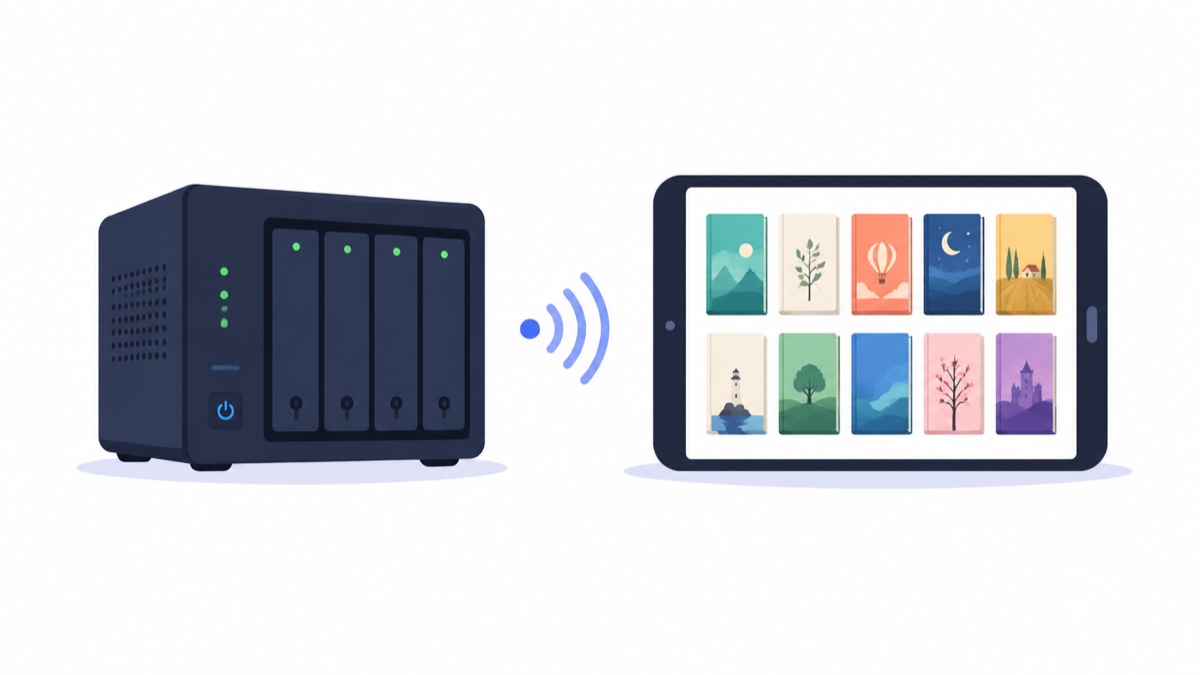
Komga iOSクライアント、iPhone/iPadでKomga漫画サーバーに接続する方法
まず説明すると、Komgaには公式iOSクライアントがなく、Web版のみ。iPadで使用できるが、オフラインキャッシュがなく、ページめくりジェスチャーや読書モードも基本的なもののみで用户体验は芳しくない。
實際に可行な方案は2つ:OPDSプロトコルで接続するか、Komgaをスキップして直接NASディレクトリをマウントするか。どちらの方案も「漫画胶囊」に対応している。以下でそれぞれ説明する。
方案一:OPDSでKomgaに接続
Komgaは組み込みのOPDSディレクトリサービスを備えており、OPDS対応の 리더であれば何でもライブラリを閲覧・取得できる。
設定手順(漫画胶囊の場合):
- 本棚ページのサイドバーで、ネットワークの本棚を追加 → 「OPDSv2」を選択
- アドレスに:
http://あなたのKomgaサーバーアドレス:25600を入力(25600はKomgaのデフォルトポート、変更している場合は自分のポートに) - Komgaのユーザー名とパスワードを入力し、接続
- ライブラリはKomga内のライブラリ構造で表示され、クリックすると読める
この方案のメリットは、Komgaのライブラリ構成(シリーズ、コレクション)を保持できること。すでにKomga内で入念にメタデータを整理しているユーザーに適している。 漫画胶囊がサポートしているのは新版KomgaのOPDS v2プロトコルで、古すぎるKomgaは自分でアップデートが必要。
方案二:ファイルディレクトリを直接マウント(もっとおすすめ)
Komgaは本质上、あなたのNASの漫画フォルダの上に管理レイヤーを被せたものだ。ディレクトリ自体がすでに整理されているなら(作品ごとにフォルダ分けなど)、Komgaのレイヤーをスキップして、SMBやWebDAVでフォルダを直接リーダーにマウントできる:
- 本棚ページのサイドバー「ネットワークの本棚を追加」→「SMB」または「WebDAV」
- NASアドレスとアカウントを入力し、漫画のルートディレクトリを選択
- フォルダ構造がそのまま本棚にマッピングされ、カバーは自動生成
なぜこちらを推荐するか:
レイヤーが一つ少ない(Komgaサービスの状態に依存しない)、ストリーミング読み込み対応(大容量ファイルはクリックすると即座に読める、OPDSはファイル全体をダウンロードする必要がある)、NAS上に新規ファイルが追加されると即座に見える、Komgaのスキャン待ち不要。
2つの方案の選択基準
| 比較項目 | OPDSでKomgaに接続 | SMB/WebDAV直接マウント |
|---|---|---|
| Komgaメタデータ/シリーズ構成を保持 | ✅ | ❌ フォルダ構造通り |
| 大容量ファイルの開く速度 | ファイル全体のダウンロードが必要 | ✅ ストリーミングで即座に開く |
| Komgaサービスのオンライン必要 | はい | いいえ |
| 外部アクセス | 両方可能(ポート転送/内線穿透が必要、HTTPSまたはVPN推奨) | 同左 |
私の建議:家でメインデバイスがiPadなら直接マウントで十分。KomgaサービスはデスクトップWeb端とAndroid端(Tachiyomi/Mihon系)に使い続けられ、競合しない。
よくある質問 FAQ
Q:Paperback、Panels這些AppはKomgaに接続できるか? A:PanelsはOPDS対応で接続可能。Paperbackは拡張ソースのインストールが必要。国内ユーザーは这两款の中国語インターフェースと縦スクロールモードのサポートが限られていることに注意。
Q:外出先から家庭のKomga/NASにアクセスするには? A:一般的な方法はTailscale/WireGuardネットワーキング(推奨、セキュリティ良好)、またはルーターのポート転送+HTTPS。ネットワーキング後、App内で内線アドレスを普通に入力して使用可能。
Q:Komgaの替代品であるKavitaもこの方案套装か? A:套装。KavitaもOPDSインターフェースを提供しており、ファイルディレクトリ直接マウントの方案は服务端ソフトウェアに依存しない。
🔗 関連記事: