PDF漫画的白縁が広すぎる場合の削除方法?iPad自動トリミング方案(2026)

Rainy
Developer
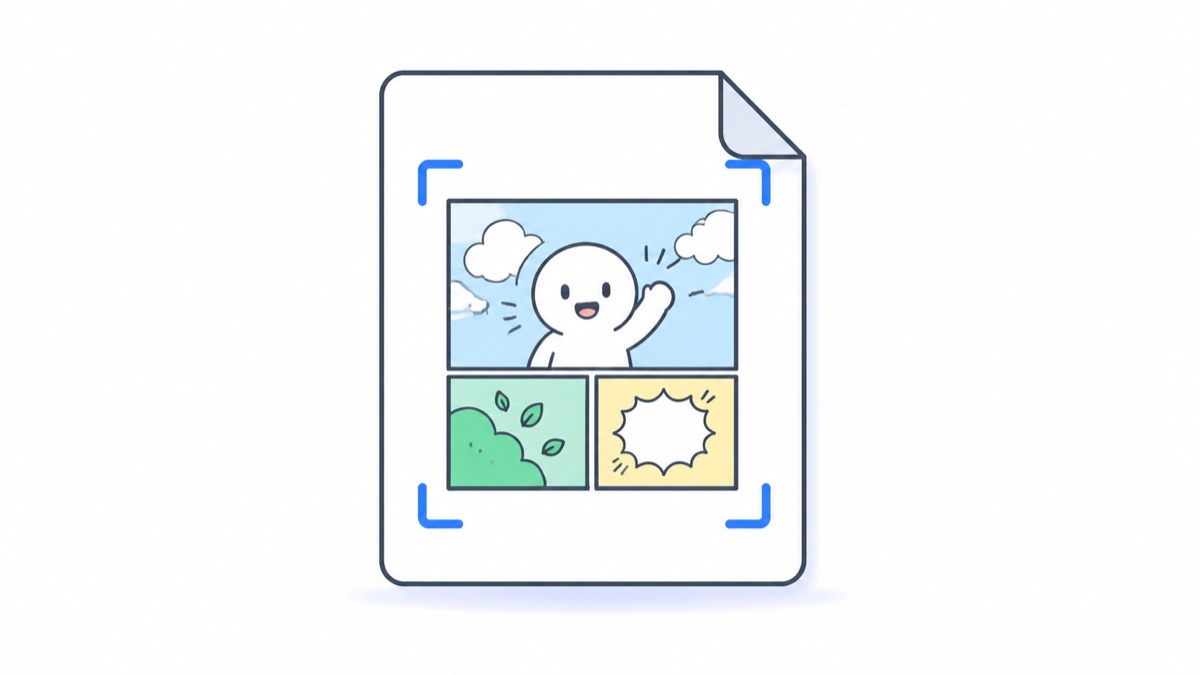
PDF漫画的白縁が広すぎる場合の削除方法?iPad自動トリミング方案
2026年、PCでPDFを再処理する必要がなくなった。「自動トリミング」機能付きの 리더ーで開くと、白縁が自動認識・削除され、より舒服的に見える。 「漫画胶囊」を例に挙げると、リーディング設定でトリミングを有効にするだけで、本全体にリアルタイムで適用され、元のファイルは変更されない。
なぜPDF漫画には常に白縁があるのか?
主な原因は3つある:
- スキャン版:実物をスキャンする際に余白を残,有的是装訂の影まで含まれている
- レイアウト出力:制作者がレイアウトソフトからA4などの標準紙サイズで出力し、漫画ページが用紙より小さい四周自动留白
- 電子書籍変換:EPUB/MOBIからPDFに変換する際に、リーダーのデフォルト余白が追加される
結果として:iPadで表示的时候、本来就不大的屏幕又被白边吃掉15%~25%、画面小、字更小,看一会儿就想放大——手动放大之后每翻一页又要重新调,非常烦。
自動トリミングの仕組み
リーダーは各ページをレンダリングする際に四周の単色領域境界を検出し、白縁(または黒縁)を裁ち落としてから画面にフィットさせる。良い実装にはいくつかのポイントがある:
- 逐ページ検出:各ページの白縁幅が異なる(スキャン版尤其如此)、ページごとに個別にトリミング
- 出血画面を保護:画面自体が頁端まで伸びているページ(見開き大図)は誤ってトリミングされない
- リアルタイムレンダリング:元のファイルを変更せず、いつでもオフにして元に戻せる
「漫画胶囊」のトリミングは、見開きモード、縦スクロール漫画モードに対応;スキャン品質が悪い古いリソースなら、终端側AI高清を重ね掛けすることで、模糊の网点と文字が明らかにシャープになる。
他の方案との比較
| 方案 | 効果 | 欠点 |
|---|---|---|
| リーダー自動トリミング | ✅ リアルタイム・逐ページ・可逆 | リーダーの対応が必要 |
| PCでBriss/K2pdfopt再処理 | ✅ 一劳永逸 | 各冊手動処理が必要、面倒 |
| 阅读時手動ズーム | どうにか使える | 各ページ調整必要、ページ替えでリセット |
| PDFから画像に変換 | コントロール可能 | 容量増大、プロセス長い |
たまに1〜2冊見る程度なら手動ズームでも我慢できる;ライブラリに何十、何百冊とPDF漫画があるなら、自動トリミングが唯一手間からない答え。
よくあるご質問 FAQ
Q:トリミングで画面内容が裁ち落とされることはある? A:アルゴリズムは単色境界領域のみを裁ち落とすので、本文画面は裁ち落とされない。個別ページで判断が保守的すぎて綺麗に裁れていない場合は、手動で微調整ズームできる。
Q:CBZ/ZIP内の画像にも白縁があるが、トリミングできる? A:できる。トリミングは画像形式の漫画にも同样生效で、PDFに限らない。
Q:元のファイルを変更されることはある? A:ない。トリミングはレンダリング層で発生し、元のファイルはそのまま、功能をオフにすれば即座に元に戻る。
🔗 関連記事: