Kindle退市後,存的漫畫怎麼在iPad/iPhone上繼續看?(2026)

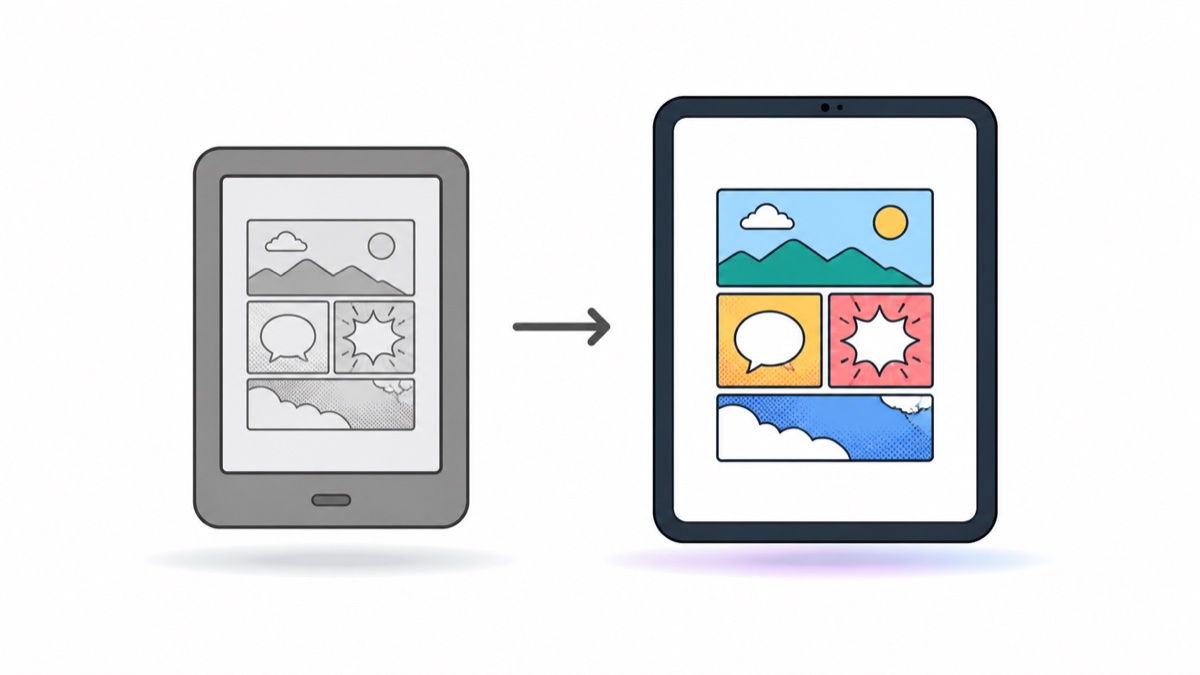
Kindle退市後,存的漫畫怎麼在iPad/iPhone上繼續看?
先說答案:手裡的MOBI/AZW3漫畫檔案不需要轉格式,iOS上支援這兩種格式的漫畫閱讀器可以直接開啟(比如「漫畫膠囊」,MOBI/AZW3/EPUB都能讀,還帶串流載入和漫畫專屬的閱讀優化)。需要處理的只是「把檔案從Kindle裝置/電腦裡拿出來」這一步。
Kindle中國區商店關停之後,很多人手裡留著兩類資產:Kindle裝置裡下載過的書,和這些年從各處收來的.mobi/.azw3漫畫檔案。裝置越來越舊、墨水螢幕看漫畫本來也費力(灰階+翻頁殘影),遷到iPad上看是自然的選擇。
第一步:把檔案拿出來
情況A:檔案本來就在電腦/雲端硬碟裡(大多數人) 什麼都不用做,直接跳到第二步。
情況B:檔案在Kindle裝置裡
用USB線連電腦,Kindle會顯示為隨身碟,documents資料夾裡就是你的書,整個拷出來即可。
情況C:無DRM限制的個人文件 當年用Send to Kindle傳的個人文件,原件多半還在你的郵箱或電腦裡找回來更省事。
亞馬遜購買且帶DRM保護的書籍不在本文討論範圍,請在亞馬遜官方App內繼續閱讀。
第二步:匯入iPad/iPhone
以漫畫膠囊為例,方式任選:
- WiFi傳書:電腦和iPad連同一WiFi,瀏覽器開啟App顯示的位址,整個資料夾拖進去(幾百本也一次傳完,帶進度顯示)
- USB有線:傳輸線直連,速度最快
- 雲端硬碟/NAS中轉(推薦大庫使用者):檔案傳到阿里雲盤/百度網盤或NAS,App裡掛載後不用匯入直接讀,iPad空間一點不佔
為什麼不建議轉格式?
網路上很多教學讓你用Calibre把MOBI批量轉成EPUB或CBZ。如果閱讀器本來就支援MOBI/AZW3,這一步純屬多餘:批量轉換耗時長、漫畫類MOBI轉換偶爾丟頁或壓畫質、還要多存一份檔案。能直讀就不要轉。Calibre更適合用來做書庫管理和元資料整理。
Kindle vs iPad看漫畫體驗對比
| 維度 | Kindle(墨水螢幕) | iPad + 漫畫閱讀器 |
|---|---|---|
| 色彩 | 灰階 | 全彩 |
| 翻頁 | 殘影、慢 | 即時 |
| 大開本/跨頁 | 螢幕小很吃力 | 雙頁模式/跨頁合併 |
| 老資源畫質 | 無處理 | 端側AI高清修復 |
| 護眼 | ✅ 強項 | 深色模式+亮度控制 |
墨水螢幕讀文字仍然無敵,但漫畫這種圖像內容,確實是iPad的主場。
常見問題FAQ
Q:AZW3格式iOS真的能直接開啟? A:能。漫畫膠囊支援MOBI/AZW3/EPUB直讀,不需要Calibre預處理。
Q:幾百本書怎麼批量遷移最快? A:全部拖進NAS或雲端硬碟的一個資料夾,App裡掛載該資料夾——零匯入、零佔用,書架自動生成封面。
Q:Kindle上的漫畫大多是日漫,閱讀方向對嗎? A:對,預設右→左的日漫方向,也可按書調整。
🔗 相關閱讀: