NAS 漫畫終極方案:在 iPad 上秒開你的私人漫畫庫

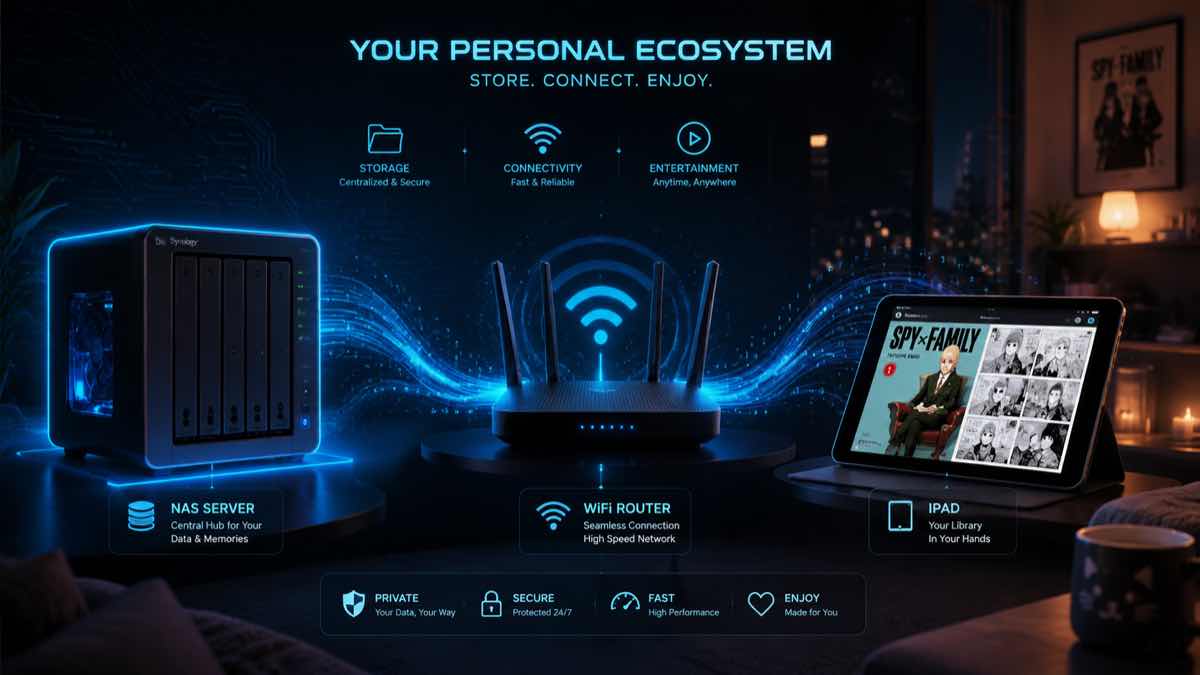
你有 NAS。你存了 300G 漫畫。但你想在 iPad 上看的時候——
把檔案下載到本機 → 等 5 分鐘 → 打開 → 發現格式不對 → 換 App → 重新下載 → 記憶體滿了。
這個流程,2026 年不該再存在了。
這篇文章會給你一套完整的 NAS 漫畫閱讀方案:從 NAS 端整理漫畫、到 iOS 端串流閱讀,全程不需要下載任何檔案到本機。你需要準備的只有:
- 一台 NAS(群暉 / 威聯通 / 極空間 / 綠聯 / 自建都可以)
- 一台 iPad 或 iPhone
- 15 分鐘時間
為什麼傳統方案這麼痛苦?
在開始之前,先說說為什麼「NAS 存漫畫 + iPad 看」這個組合一直讓人頭疼:
"方案A: SMB檔案App" "下載到本機 → 等5分鐘 → 換App打開 → 看完刪"
"方案B: 第三方App" "不支援串流 → 必須完整下載 → 格式支援不全"
"方案C: Docker閱讀器" "網頁端體驗差 → 觸控不適配 → 翻頁卡頓"
核心矛盾在於:iOS 生態裡缺少一個能直接串流讀取 NAS 漫畫的專業閱讀器。直到漫畫膠囊搞定了這個問題。
方案:三件套搞定一切
第一步:NAS 端 — 整理你的漫畫庫
方案 A:簡單粗暴型(推薦新手)
直接把漫畫檔案按資料夾分好類放在 NAS 的共享目錄裡,用 SMB 或 WebDAV 協定掛載。
📁 /Manga/
  ├── 📁 海賊王/
  │   ├── 海賊王_第1卷.cbz
  │   ├── 海賊王_第2卷.cbz
  │   └── ...
  ├── 📁 鬼滅之刃/
  │   ├── 鬼滅之刃_01.cbz
  │   └── ...
  └── 📁 間諜家家酒/
      ├── 間諜家家酒_第1卷.epub
      └── ...
優點:零設定,資料夾即書架 缺點:沒有封面刮削,管理靠手動
方案 B:專業媒體伺服器型(推薦重度使用者)
搭建漫畫專用媒體伺服器,自動刮削封面、中繼資料、支援多使用者。
| 伺服器 | 特點 | 適合人群 | iOS用戶端 |
|---|---|---|---|
| Komga | 專為漫畫設計,Web閱讀器優秀,OPDS支援 | 漫畫收藏家 | 漫畫膠囊(OPDS) |
| Kavita | 全能型,支援漫畫+電子書,介面現代 | 綜合閱讀使用者 | 漫畫膠囊(OPDS) |
| 極漫畫 (極空間內建) | NAS自帶,零部署 | 極空間使用者 | 漫畫膠囊(WebDAV) |
| Calibre-Web | 電子書管理,支援漫畫格式 | Calibre使用者 | 漫畫膠囊(OPDS) |
Docker 部署 Komga 範例(群暉/威聯通通用):
version: '3'
services:
  komga:
    image: gotson/komga:latest
    container_name: komga
    volumes:
      - /volume1/docker/komga/config:/config
      - /volume1/Manga:/data
    ports:
      - "25600:25600"
    restart: unless-stopped
部署後訪問 http://你的NAS-IP:25600,設定好漫畫庫路徑,Komga 會自動掃描並生成封面。
第二步:iOS 端 — 連接並串流閱讀
這是整個方案中最關鍵的一步。你需要一個支援 NAS 協定 + 串流閱讀的 iOS 漫畫閱讀器。
漫畫膠囊設定(3 分鐘搞定)
方式一:WebDAV 連接
群暉、飛牛、極空間等每個Nas都自帶了 WebDAV 服務:
- 打開漫畫膠囊 → 右上角新增磁碟 → 選擇 WebDAV
- 填入 NAS 的 WebDAV 位址(如
https://192.168.1.100:25600) - 輸入使用者名稱密碼
- 完成!現在可以直接瀏覽 NAS 上的漫畫目錄
方式二:SMB 連接
SMB非常類似WebDAV 服務:
- 新增磁碟 → 選擇 SMB (Samba)
- 填入 NAS 的 IP 位址和共享資料夾名稱
- 輸入 NAS 的登入帳號密碼
- 完成!
方式三:OPDS 連接
如果你搭建了 Komga / Kavita / Calibre-Web:
- 新增磁碟 → 選擇 OPDS
- 填入 OPDS 位址(如
http://192.168.1.100:25600/opds/v2.0/catalog) - 完成!自動取得封面和中繼資料
串流閱讀體驗
連接好之後,點開任意一本漫畫——
不需要等下載。 漫畫膠囊會自動緩衝前幾頁,2-3 秒後就能開始翻頁閱讀。後面的內容在你看的時候背景悄悄載入,整個過程流暢無感。
這對於那些一本就幾百 MB 的高畫質漫畫來說,體驗提升是革命性的。以前用其他 App 要等幾十秒甚至幾分鐘,現在基本秒開。
💡 技術科普:漫畫膠囊的串流閱讀和影片網站的原理類似——它會把 CBZ/ZIP 壓縮包內部的圖片按順序預取,只載入目前頁和後續幾頁。這樣就繞開了「必須先解壓整個檔案」的限制。目前 App Store 裡只有漫畫膠囊實現了這個能力。
第三步:進階優化
AI 高畫質:讓老漫畫重獲新生
很多老漫畫的掃圖品質不高——發黃、模糊、網點顆粒粗。漫畫膠囊內建的 端側 AI 高畫質 可以直接在 iPad/iPhone 上對畫面進行超分處理。
啟用方式:閱讀器內雙指輕點 → 選擇「AI 高畫質」→ 等待幾秒處理完成。
因為是直接在裝置上執行模型(不經過雲端),所以:
- 🔒 漫畫內容不會上傳到任何伺服器
- 📶 不需要網路連接
- ⚡ 處理速度取決於裝置效能(M 晶片 Mac > iPad Pro > iPhone)
自動裁白邊 + 條漫優化
- 裁白邊:自動偵測並裁切漫畫頁面的多餘留白,讓畫面填滿螢幕
- 條漫模式:看韓漫/國漫畫時自動切換上下捲動模式,比例自適應
多裝置同步閱讀進度
漫畫膠囊透過 iCloud 同步閱讀進度。在 iPad 上看到第 87 頁,出門用 iPhone 打開同一本書,自動跳到你上次看到的位置。(需要同一 Apple ID)
常見問題 FAQ
Q: 在外面(不在家 WiFi 下)能看 NAS 上的漫畫嗎?
可以,但需要滿足以下條件之一:
- NAS 有公網 IP 並設定了連接埠轉發(需要一定網路知識)
- 使用 Tailscale / ZeroTier 等虛擬組網工具
- 使用群暉 QuickConnect 等 NAS 自帶的遠端訪問服務
- 把常看的漫畫透過百度網盤/阿里雲盤備份,在漫畫膠囊裡掛載網盤(同樣支援串流閱讀)
Q: WebDAV、SMB、OPDS 三種協定選哪個?
| 協定 | 使用場景 | 推薦度 |
|---|---|---|
| OPDS | 你搭建了 Komga / Kavita / Calibre-Web | ⭐⭐⭐ 最佳,有封面和中繼資料 |
| WebDAV | 群暉/威聯通自帶,或 Komga 的 WebDAV | ⭐⭐ 方便,多數 NAS 支援 |
| SMB | 簡單共享資料夾,不想額外設定 | ⭐ 能用,但功能最基礎 |
Q: Android / Windows 能用這個方案嗎?
漫畫膠囊目前只支援 iOS / iPadOS / macOS (Apple Silicon)。Android 使用者可以考慮 Perfect Viewer + SMB 外掛,或 Mihon + Komga 擴充功能。
總結
NAS 漫畫閱讀的「最後一公里」問題,2026 年終於有了一個靠譜的答案。核心邏輯很簡單:
NAS 儲存 → 漫畫膠囊串流讀取 → 不用等、不用下載、畫質還能 AI 增強
對於存了幾百 G 漫畫的 NAS 使用者來說,這套方案能讓那些「吃灰」的漫畫檔案重新被翻開。畢竟,好的漫畫就應該隨時能看,而不是躺在硬碟裡落灰。
📥 下載漫畫膠囊
🔗 相關閱讀: