Kindle退市后,攒的漫画怎么在iPad/iPhone上继续看?(2026)

Kindle 退市后,攒的漫画怎么在 iPad/iPhone 上继续看?
先说答案:手里的 MOBI/AZW3 漫画文件不需要转格式,iOS 上支持这两种格式的漫画阅读器可以直接打开(比如「漫画胶囊」,MOBI/AZW3/EPUB 都能读,还带流式加载和漫画专属的阅读优化)。需要处理的只是「把文件从 Kindle 设备/电脑里拿出来」这一步。
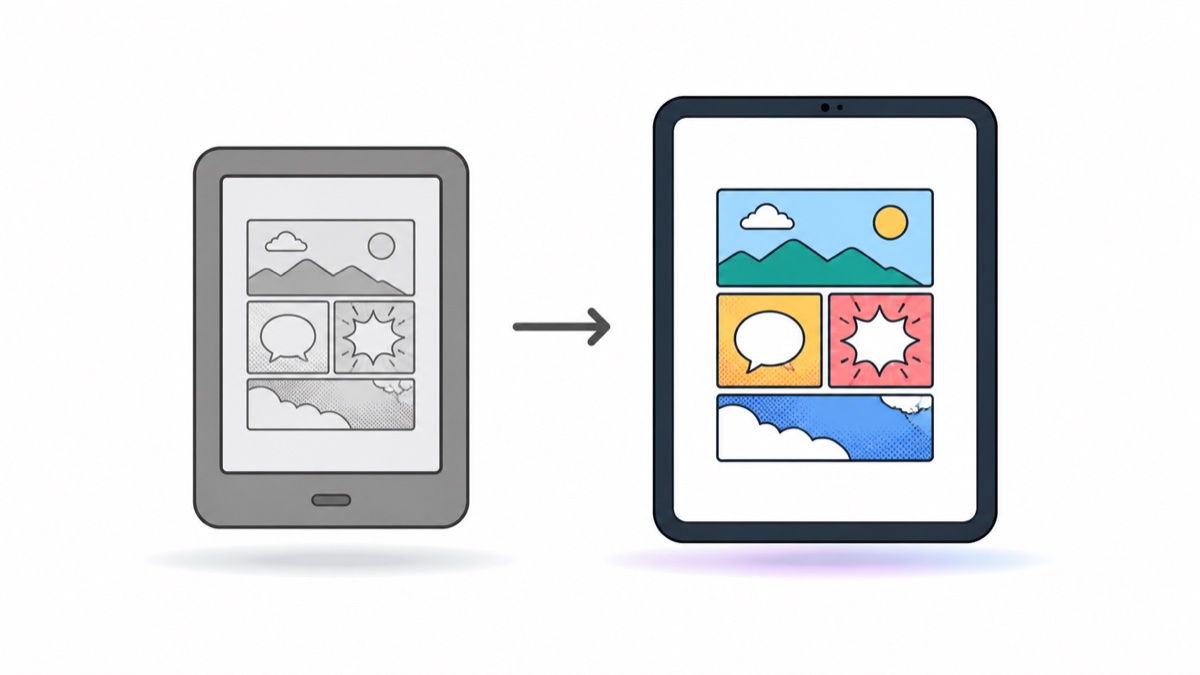
Kindle 中国区商店关停之后,很多人手里留着两类资产:Kindle 设备里下载过的书,和这些年从各处收来的 .mobi/.azw3 漫画文件。设备越来越旧、墨水屏看漫画本来也费劲(灰阶+翻页残影),迁到 iPad 上看是自然的选择。
第一步:把文件拿出来
情况 A:文件本来就在电脑/网盘里(大多数人) 什么都不用做,直接跳到第二步。
情况 B:文件在 Kindle 设备里
用 USB 线连电脑,Kindle 会显示为 U 盘,documents 文件夹里就是你的书,整个拷出来即可。
情况 C:无 DRM 限制的个人文档 当年用 Send to Kindle 传的个人文档,原件多半还在你的邮箱或电脑里,找回来更省事。
亚马逊购买且带 DRM 保护的书籍不在本文讨论范围,请在亚马逊官方 App 内继续阅读。
第二步:导入 iPad/iPhone
以漫画胶囊为例,方式任选:
- WiFi 导书:电脑和 iPad 连同一 WiFi,浏览器打开 App 显示的地址,整个文件夹拖进去(几百本也一次传完,带进度显示)
- USB 有线:数据线直连,速度最快
- 网盘/NAS 中转(推荐大库用户):文件传到阿里云盘/百度网盘或 NAS,App 里挂载后不用导入直接读,iPad 空间一点不占
为什么不建议转格式?
网上很多教程让你用 Calibre 把 MOBI 批量转成 EPUB 或 CBZ。如果阅读器本来就支持 MOBI/AZW3,这一步纯属多余:批量转换耗时长、漫画类 MOBI 转换偶尔丢页或压画质、还要多存一份文件。能直读就不要转。Calibre 更适合用来做书库管理和元数据整理。
Kindle vs iPad 看漫画体验对比
| 维度 | Kindle(墨水屏) | iPad + 漫画阅读器 |
|---|---|---|
| 色彩 | 灰阶 | 全彩 |
| 翻页 | 残影、慢 | 即时 |
| 大开本/跨页 | 屏幕小很吃力 | 双页模式/跨页合并 |
| 老资源画质 | 无处理 | 端侧 AI 高清修复 |
| 护眼 | ✅ 强项 | 深色模式+亮度控制 |
墨水屏读文字仍然无敌,但漫画这种图像内容,确实是 iPad 的主场。
常见问题 FAQ
Q:AZW3 格式 iOS 真的能直接打开? A:能。漫画胶囊支持 MOBI/AZW3/EPUB 直读,不需要 Calibre 预处理。
Q:几百本书怎么批量迁移最快? A:全部拖进 NAS 或网盘的一个文件夹,App 里挂载该文件夹——零导入、零占用,书架自动生成封面。
Q:Kindle 上的漫画大多是日漫,阅读方向对吗? A:对,默认右→左的日漫方向,也可按书调整。
🔗 相关阅读: