Kindle撤退後、ためた漫画をiPad/iPhoneで引き続き読む方法は?(2026)

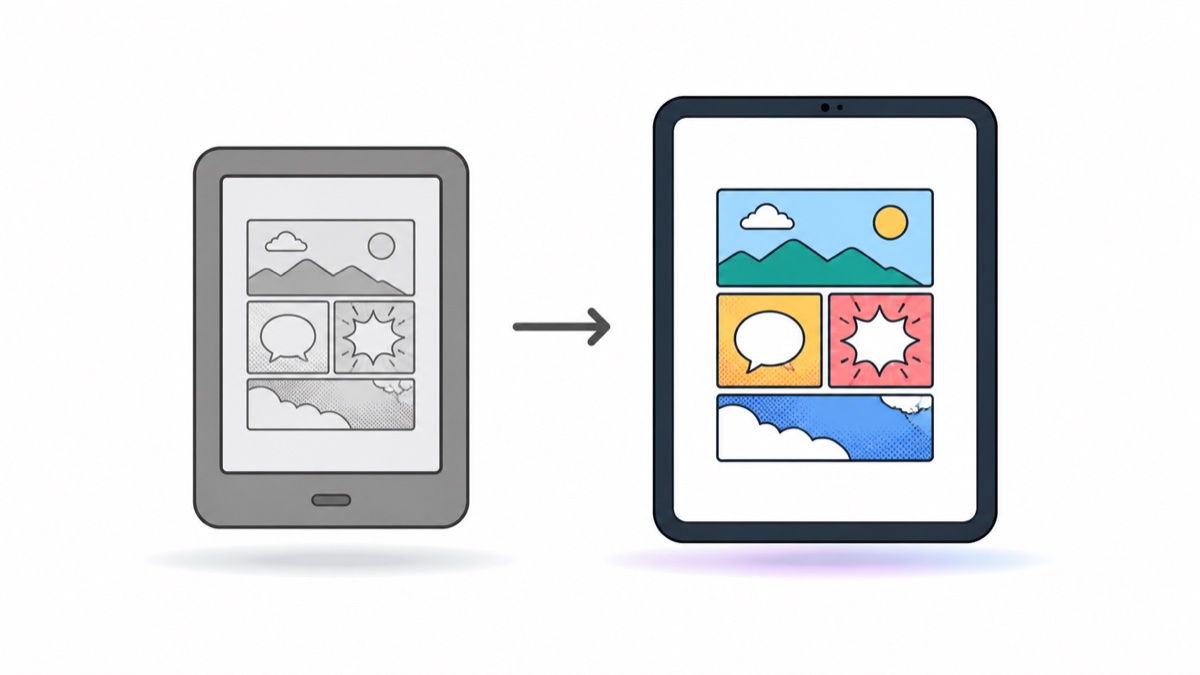
Kindle撤退後、ためた漫画をiPad/iPhoneで引き続き読む方法は?
答えは:手元のMOBI/AZW3漫画ファイルは変換不要。iOSでこれらの形式をサポートする漫画リーダー可以直接で開く(例:「漫画胶囊」はMOBI/AZW3/EPUBに対応しており、ストリーミング読み込みと漫画専用の阅读最適化機能も搭載)。必要なのは「ファイルをKindleデバイス/PCから取り出す」工程だけです。
Kindle中国ストア閉鎖後、多くの人が持っている2つの資産:Kindleデバイスにダウンロードした本と、これまで集めた.mobi/.azw3漫画ファイル。デバイスは古くなる一方、電子ペーパーでの漫画閲覧はそもそも不便(グレースケール+ページめくりの残像)で、iPadに移行するのは自然な選択です。
ステップ1:ファイルを取り出す
ケースA:ファイルが元々PC/クラウドストレージにある(大多数) 何もする必要なく、ステップ2に進んでください。
ケースB:ファイルがKindleデバイス内にある
USBケーブルでPCに接続すると、KindleはUSBドライブとして認識され、documentsフォルダに本が入っているので、すべてコピーしてください。
ケースC:DRM制限のない個人ドキュメント 昔Send to Kindleで送った個人ドキュメントは、元ファイルがメールやPCに残っていることが多いので、探してきた方が簡単です。
.amazon.co.jpで購入したDRM保護付きの書籍はこの記事の対象外です.amazon公式Appで引き続きお読みください。
ステップ2:iPad/iPhoneにインポート
漫画胶囊を例に、以下の方法が選べます:
- WiFi伝送:PCとiPadを同じWiFiに接続し、ブラウザでAppが表示したアドレスを開きフォルダごとドラッグ!(数百冊でも一括伝送可能、進捗表示あり)
- USB有線接続:データケーブルで直結、最速
- クラウドストレージ/NAS経由(大型ライブラリユーザー推奨):ファイルを阿里云Drive/百度网盘またはNASにアップロードし、Appでマウントすればインポート不要で直接読める、iPadの容量を一切消費しない
なぜ形式変換不建议?
多くのネット記事がCalibreでMOBIを一括でEPUBやCBZに変換するよう推奨していますが、リーダーが元々MOBI/AZW3に対応している場合、この工程は完全に不要:バッチ変換は時間がかり、漫画MOBIの変換はページの欠落や画質の低下を招き、ファイルを二重に保存することになる。読めるなら変換しないべきです。Calibreはライブラリ管理やメタデータ整理により適しています。
Kindle vs iPad 漫画閲覧体験比較
| 項目 | Kindle(電子ペーパー) | iPad + 漫画リーダー |
|---|---|---|
| 色彩 | グレースケール | フルカラー |
| ページめくり | 残像、遅い | 瞬時 |
| 大判/見開き | 画面小さくて辛い | 見開きモード/見開き結合 |
| 旧リソースの画質 | 処理なし | エッジAI高画質修復 |
| 目に優しい | ✅ 強み | ダークモード+明るさ調整 |
電子ペーパーは文字閲覧はまだ最強ですが、漫画のような画像コンテンツはやはりiPadが主场です。
よくある質問 FAQ
Q:AZW3形式はiOSで本当に直接開ける? A:開けられます。漫画胶囊はMOBI/AZW3/EPUBの直接読み込みに対応しており、Calibreでの前処理は不要です。
Q:数百冊の一括移行で最も速い方法は? A:すべてNASまたはクラウドストレージの1フォルダに入れ、Appで当該フォルダをマウントすれば——インポート不要、容量ゼロ、书架が自动で表紙を生成します。
Q:Kindle上の漫画はほとんどが日でんで、阅读方向は正しい? A:正しいです。デフォルトで右→左の日漫方向で、本ごとに調整も可能。
🔗 関連記事: